
Galaxy画面録画の完全攻略!音が入らない原因と裏ワザ設定

Galaxy画面録画の完全攻略!音が入らない原因と裏ワザ設定の全体像を分かりやすくまとめてご紹介します。
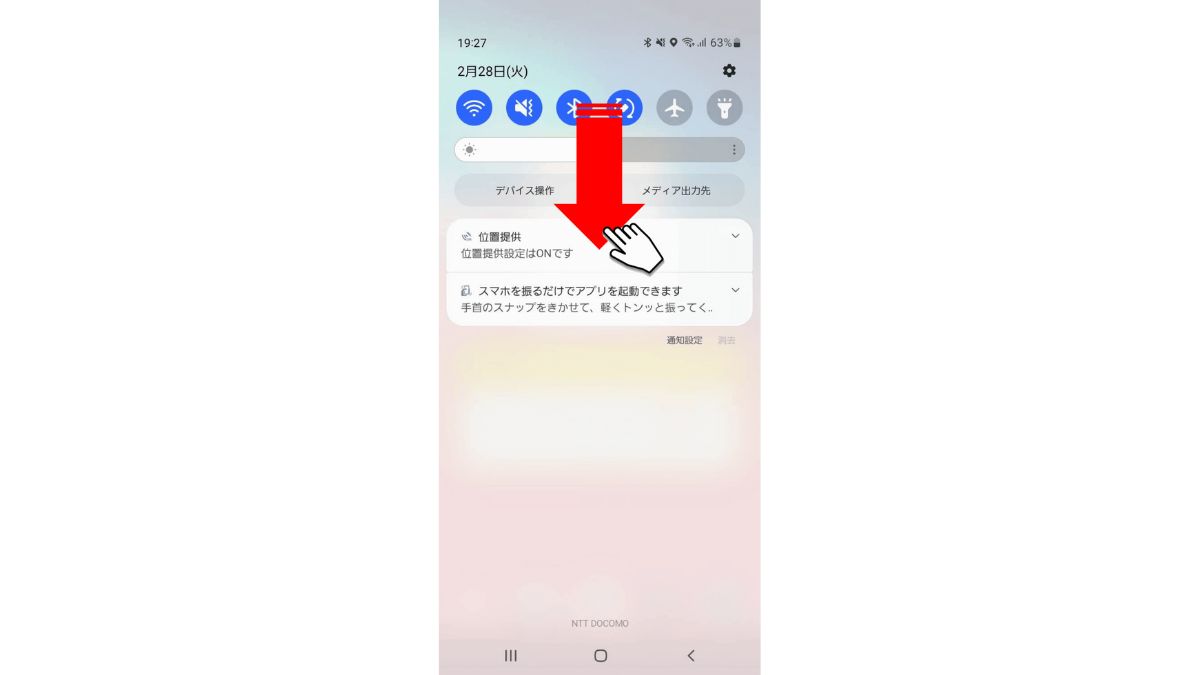
ネット上には画面録画に関する様々なテクニックが出回っていますが、中には技術的な誤解を含んだ情報も存在します。正確な知識を持っておくことで、無用なトラブルを防ぐことができます。
盲点1:Galaxy画面録画の保存先は設定から変更できるという誤解
「設定メニューからSDカードへ直接保存先を変更できる」と解説するWebサイトが存在しますが、近年のフラッグシップGalaxy(S21シリーズ以降〜現行モデル)はmicroSDスロット自体を廃止しています。保存先は本体内部ストレージの「内部ストレージ/DCIM/Screen recordings」に完全固定されており、録画後に手動または自動化ルーチンでクラウドへ転送するのが正しいフローです。
盲点2:マイク録音時の「周囲の音」キャンセリングの限界
「メディアとマイク」を選択した際、Galaxyの高精度ノイズキャンセリングが働くため、ゲーム音と声を完璧に分離できると思われがちです。しかし実際には、端末のスピーカーから出たゲーム音をマイクが拾ってしまい、音が二重に反響する「ハウリング(エコー)」現象が起きやすくなります。これを防ぐには、有線または低遅延のヘッドセットを装着してマイク入力を独立させるのがプロの現場における鉄則です。
【プロの結論】Galaxy単体録画が向いている人・外部機器を導入すべき人の境界線
Galaxy標準機能で完結すべき人:
・手軽にゲームプレイやアプリの操作解説をTwitter(X)やYouTubeショートに投稿したい方
・10〜30分程度の手短なキャプチャを日常的に行う方
・追加コストをかけず、最高レベルの画質と手軽さを両立させたい方
外部キャプチャボードやPC導入を検討すべき人:
・2時間を超える長時間のゲーム実況配信を行いたい方
・端末の発熱によるフレームレート低下を1フレームたりとも許容できない競技ゲーマー
・著作権フリーの講義資料や特定の保護画面を外部モニタ経由でアーカイブする必要がある業務用途
心身ともに健康で持続可能なライフスタイルをテーマに、最新のウェルネストレンドを発信中。
