
アマプラ視聴履歴が消えない真相と家族バレ防止策!2026年最新版

アマプラ視聴履歴が消えない真相と家族バレ防止策!2026年最新版の概要と注目ポイントをわかりやすく整理しました。
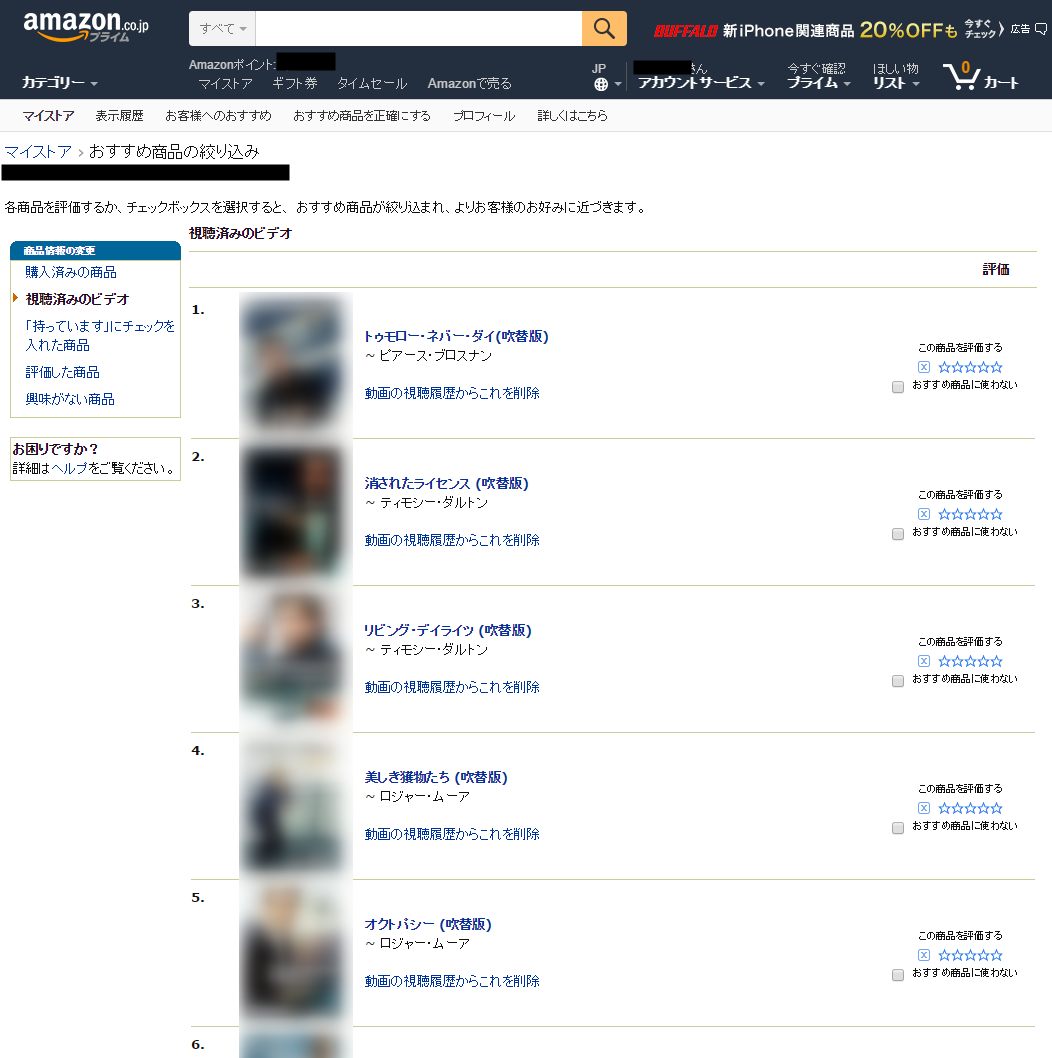
痕跡を一切残さずに鑑賞ログを消去するには、利用している端末ごとに正しいアプローチを取る必要があります。場当たり的な操作ではなく、以下の正規ルートを通じたアマプラ視聴履歴削除の手順を確実に踏むことが肝要です。
1. スマートフォンからの完全削除・非表示手順(ブラウザ経由)
スマホ単体で完結させる場合、アプリではなく「Safari」や「Chrome」などのWebブラウザを起動することが必須条件となります。具体的なアマプラ視聴履歴スマホ確認手順は以下の通りです。
ブラウザでAmazon公式サイトにアクセスし、ログインを完了させた後、画面右上のアカウントメニューから「アカウントサービス」を開きます。メニュー一覧の中から「プライム・ビデオの設定」を選択し、上部タブにある「視聴履歴」をタップします。ここに過去に再生した作品が時系列で一覧表示されるため、消去したい作品の横にある「視聴履歴から映画(エピソード)を削除」をタップします。この操作によって初めて、クラウド上のマスターログから作品の記録が除外されます。
2. パソコン(PCブラウザ)での一括整理手順
複数の作品をまとめて整理したい場合は、大画面で一覧性の高いPCブラウザからの操作が最も効率的です。Amazonプライム・ビデオのトップページ右上にある歯車アイコン(設定)から「マイアイテム」あるいは「アカウントと設定」へ進み、「アクティビティ」内にある「視聴履歴」タブをクリックします。1クリックごとに即座にデータベースからログが抹消され、後述するレコメンドシステムへの影響も遮断されます。
3. テレビ・Fire TV Stickでの表示リセット
リビングの大画面を占拠するテレビ端末では、ブラウザのような細かな管理画面が用意されていません。したがって、Fire TV Stick視聴履歴消し方およびアマプラ視聴履歴テレビ削除方法の基本は、ホーム画面上のカード非表示化とキャッシュクリアになります。
リモコンで「続けて観る」の対象作品にカーソルを合わせ、リモコンの三本線ボタン(オプションメニュー)を押して「リストから削除」を選択します。ただし、これだけでは内部キャッシュが残存することがあるため、確実に同期させたい場合は「設定」>「アプリケーション」>「インストール済みアプリを管理」>「Prime Video」から「キャッシュを消去」を実行するか、一度Fire TV Stick自体を再起動させる処置が極めて効果的です。
デジタルガジェットとスマート家電の検証記事を多数執筆。失敗しないモノ選びを提案します。
