
スマホ容量不足を解消!Sdカード移行の手順と失敗しない全知識

スマホ容量不足を解消!Sdカード移行の手順と失敗しない全知識に関する最新のニュースを分かりやすく解説します。最新情報を求める方は必見です。
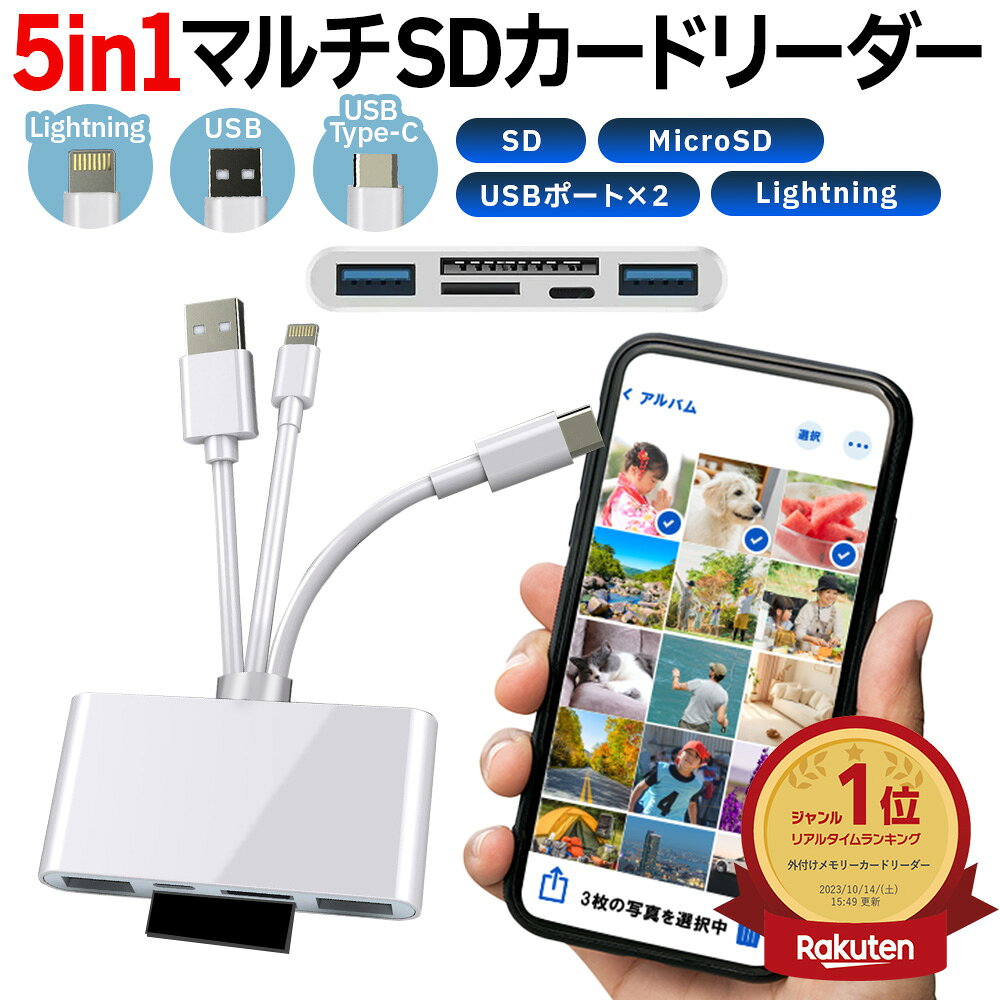
端末の空き容量を一気に確保するためには、容量の大半を占めるメディアファイルと、万が一の故障に備えた連絡先データのバックアップが最優先課題となります。ここでは主要機種における具体的な移行手順を整理します。
1. 写真・動画の移行手順(ファイルマネージャーの活用)
詳細を見る写真や動画をSDカードへ移動させるには、標準の「ファイルマネージャー(またはFiles by Google)」アプリを使用するのが確実です。
「Files by Google」を使用する場合、アプリを開いて「見る」タブから「内部ストレージ」を選択します。「DCIM」フォルダ(カメラ写真が格納されている場所)内の「Camera」フォルダを長押しし、右上のメニューから「別の場所に移動」をタップして「SDカード」を指定します。移動処理が完了すれば、内部ストレージの物理容量が即座に開放されます。
2. 機種別・標準アプリでの操作の違い
AQUOSでの写真保存先設定:SHARPのAQUOSシリーズでは、標準のカメラアプリを起動し、「設定(歯車アイコン)」>「共通」>「保存先」から「SDカード」をあらかじめ選択しておくことで、撮影した写真が自動的に外部メモリへ直接記録されます。既存の写真については、「コンテンツマネージャー」または「Files」アプリから手動で内部ストレージからSDカードへ移行します。
Galaxyでのデータ移動:サムスンのGalaxyシリーズでは、プリインストールされている「マイファイル」アプリを開き、「内部ストレージ」>「DCIM」を選択。移動したい画像を選択後、画面下の「移動」をタップし、戻って「SDカード」内の希望のフォルダで「ここに移動」を実行します。
3. 連絡先(アドレス帳)のバックアップ手順
連絡先の移行は、通信キャリアのクラウドだけでなく、SDカード内に「.vcf(vCard)」形式でエクスポートしておくことで完全なオフライン復元が可能になります。
標準の「連絡先」アプリを開き、「設定」または「連絡先の管理」から「インポート/エクスポート」を選択。「ストレージへエクスポート(SDカードへ書き出し)」を実行すると、バックアップファイルが瞬時に生成されます。
グルメと旅を愛するフリーライター。全国各地の隠れた魅力を独自の視点から紹介します。
