
なぜ答えが違う?電卓のルート計算方法と押す順番!√なしの裏ワザ徹底解説

なぜ答えが違う?電卓のルート計算方法と押す順番!√なしの裏ワザ徹底解説とはどのようなものなのか? 詳しい意味を簡潔に解説します。
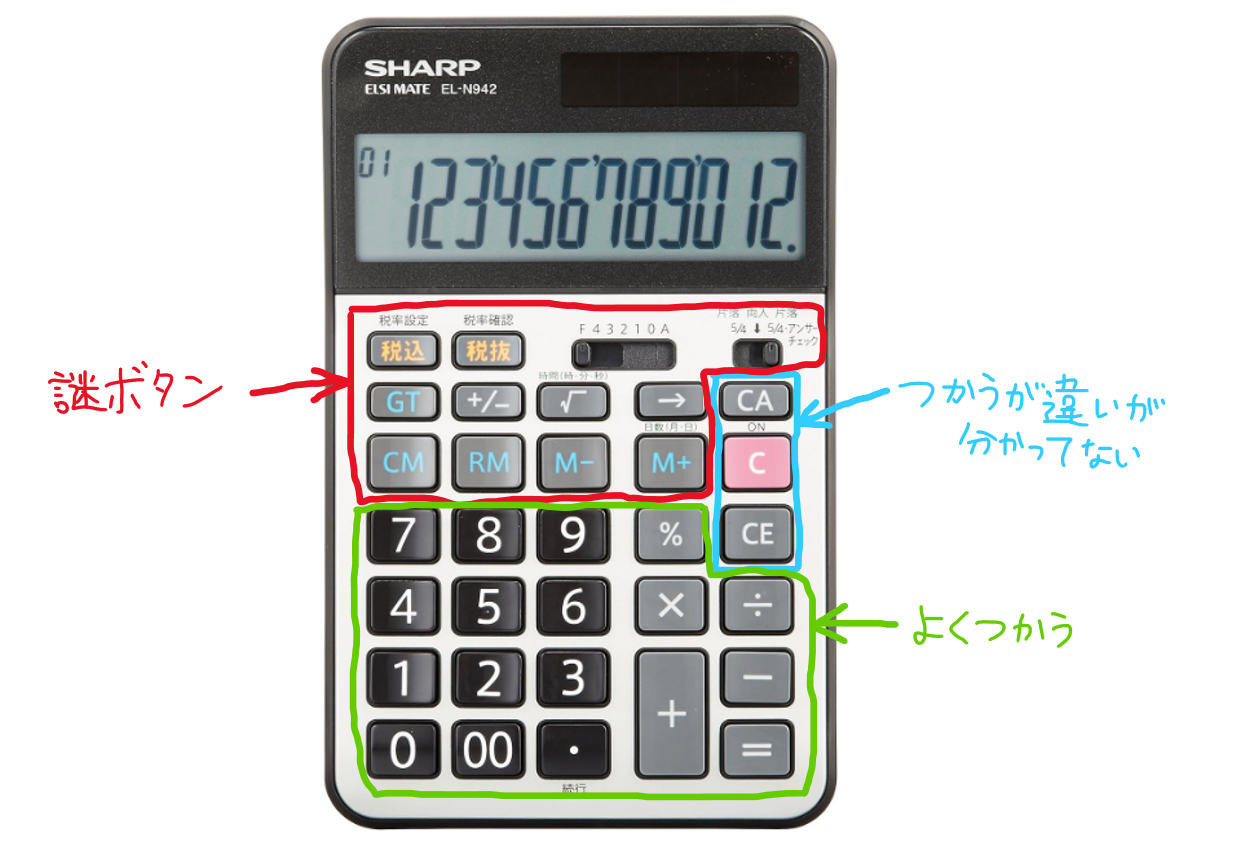
電卓でルートを計算しようとしてエラーが出たり、意図しない数値が表示されたりする最大の原因は、ハードウェアの入力インターフェース設計にあります。結論から言えば、電卓ルート計算の押す順番は大きく2つの陣営に分かれています。
簿記や一般事務で広く使われている標準的な事務電卓(デスク電卓)は「即時実行型(後置記法)」を採用しています。これに対して、理系学習や設計現場で使われる関数電卓は、数式を左から右へ記述する「数式通り入力(前置記法)」を採用しています。手元の端末がどちらのタイプかを見極めることが、計算ミスをゼロにする第一歩です。
カシオ電卓のルート計算手順(一般事務用)
カシオ(CASIO)製の一般的な実務電卓やコンパクト電卓で平方根を求める手順は極めてシンプルです。
例えば「√9」を求めたい場合、【 9 】 → 【 √ 】の順に押します。「=」キーを押す必要はなく、【 √ 】キーを押した瞬間にディスプレイへ「3」と表示されます。同様に「√2」であれば【 2 】 → 【 √ 】と押すだけで「1.41421356...」が即座に出力されます。
シャープ電卓のルート計算方法(一般事務用)
シャープ(SHARP)製やキヤノン(Canon)製の一般実務電卓も、カシオと同様に平方根の電卓計算方法は「数値が先、ルートキーが後」です。
例えば面積50平方メートルの正方形の一辺(√50)を割り出したい場合、【 50 】 → 【 √ 】と打ち込みます。画面には即座に「7.0710678...」と反映されます。
関数電卓のルート入力方法(カシオ・キヤノン等)
一方、学生やエンジニアが愛用する関数電卓では、教科書に書かれた数式そのままの順番で入力します。カシオの「ClassWiz」シリーズなどをはじめとする自然表示対応モデルでは以下のステップになります。
【 √ 】 → 【 9 】 → 【 =(またはEXE) 】
関数電卓で一般電卓のように【 9 】 → 【 √ 】と押してしまうと、入力途中の数値に対して無効なコマンドとなり、構文エラー(Syntax ERROR)を引き起こす原因になります。この違いを理解しておくだけで、現場での混乱は完全に防ぐことができます。
マネー知識やキャリア形成に役立つノウハウを、初心者にも分かりやすく解説するのが得意です。
