
Wi-FiのQrコード無料作成術!カメラをかざすだけの簡単接続法

Wi-FiのQrコード無料作成術!カメラをかざすだけの簡単接続法を徹底追究! 知っておきたい 情報と解説を分かりやすく展開します。
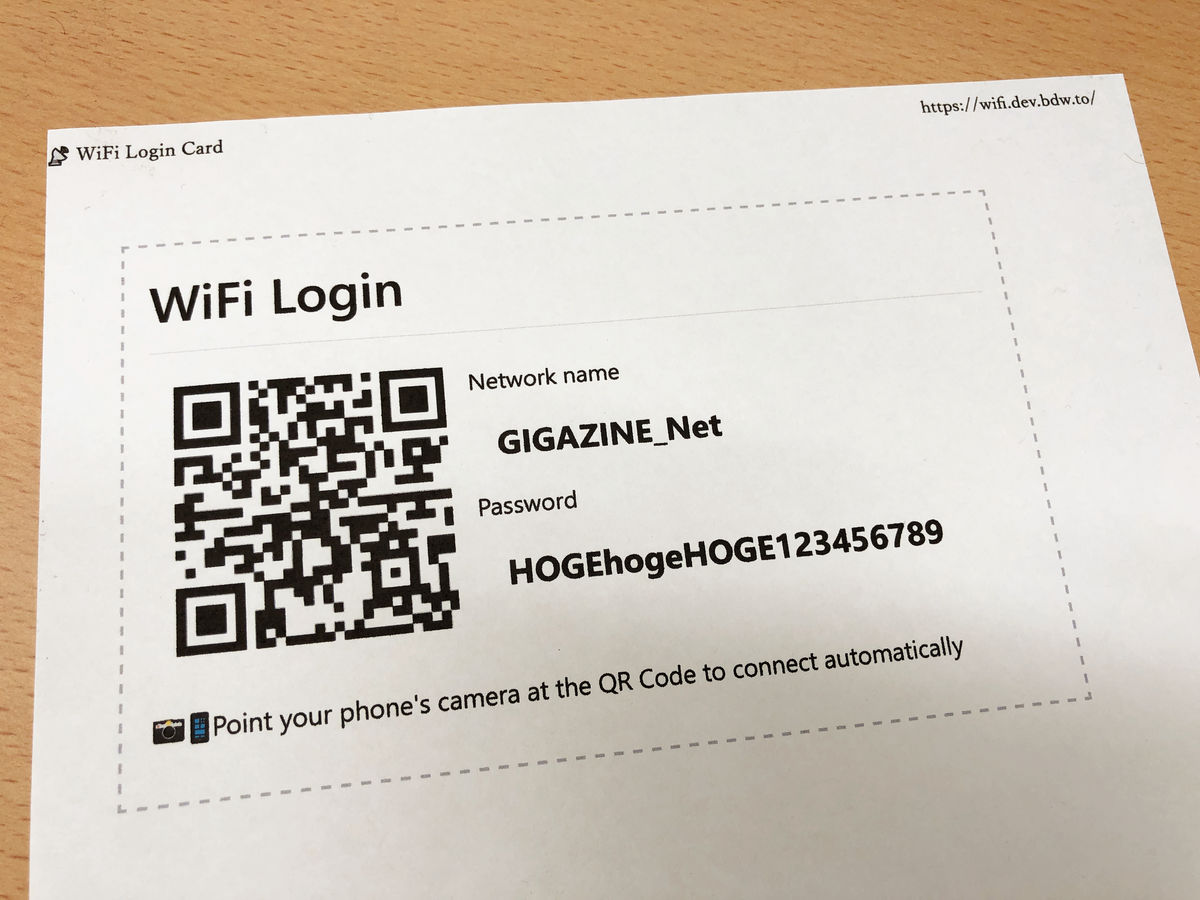
PC環境や、端末の設定画面を開かずに手軽にコードを発行したいシーンでは、アプリ不要のブラウザWi-Fi QRコード作成ツールが役立ちます。ただし、後述の通りセキュリティ上の選定眼が不可欠となります。安全性が確認されている代表的なジェネレーター(オープンソースでクライアントサイド完結型のツール)を利用する際の実践ステップは以下の通りです。
【ステップ1:ルーター本体の記載情報の確認】
無線LANルーターの側面や底面に貼付されているシールから、「SSID(ネットワーク名)」と「暗号化キー(パスワード/AES/PSK)」を正確に控えます。周波数帯が2.4GHz(通常末尾に-gや-2G)と5GHz(末尾に-aや-5G)に分かれている場合、障害物に強く家電干渉を避けやすい5GHz帯のSSIDを優先して選定するのが現場での鉄則です。
【ステップ2:ジェネレーターへのパラメータ入力】
ブラウザツール上の入力欄に、控えたSSIDを大文字小文字の差異なく入力します。暗号化方式(Encryption)のドロップダウンメニューでは、現在の家庭用ルーターの主流であるWPA2-PSKまたは最新のWPA3-SAEを正しく指定し、暗号化キーを入力します。
【ステップ3:店舗・来客用Wi-Fi案内POPの作り方】
生成されたQRコードをただ白い紙に印刷して貼るだけでは、利用者の目に留まらず「Wi-Fiありますか?」という質問を減らすことはできません。効果的なPOP作成には以下の3要素を配置します。
- 明確な行動喚起(CTA):「スマホのカメラをかざすだけで接続できます」という具体的な接続アクションを上部に大きく明記。
- フォールバック(手動入力)情報の併記:古い端末や社用携帯の制限等でQRが読み取れないケースを想定し、QRコードの下部に小さなフォントで「SSID」と「パスワード」の実文字をテキストで併記しておく。
- 掲示場所と素材の工夫:飲食店の各テーブルやレジ横、ホテルの客室デスクに置くアクリル製T型スタンド(L判またはポストカードサイズ)に格納。ラミネート加工を施すことで、水濡れや油汚れによるQRコードの欠損を防止します。
マーケティングと消費者心理のトレンドを分析し、現代のヒット商品の背景を読み解きます。
