
エクセル値貼り付け最速ショートカット大全!マウス不要の時短裏ワザ

エクセル値貼り付け最速ショートカット大全!マウス不要の時短裏ワザの全貌を分かりやすくまとめてご紹介します。
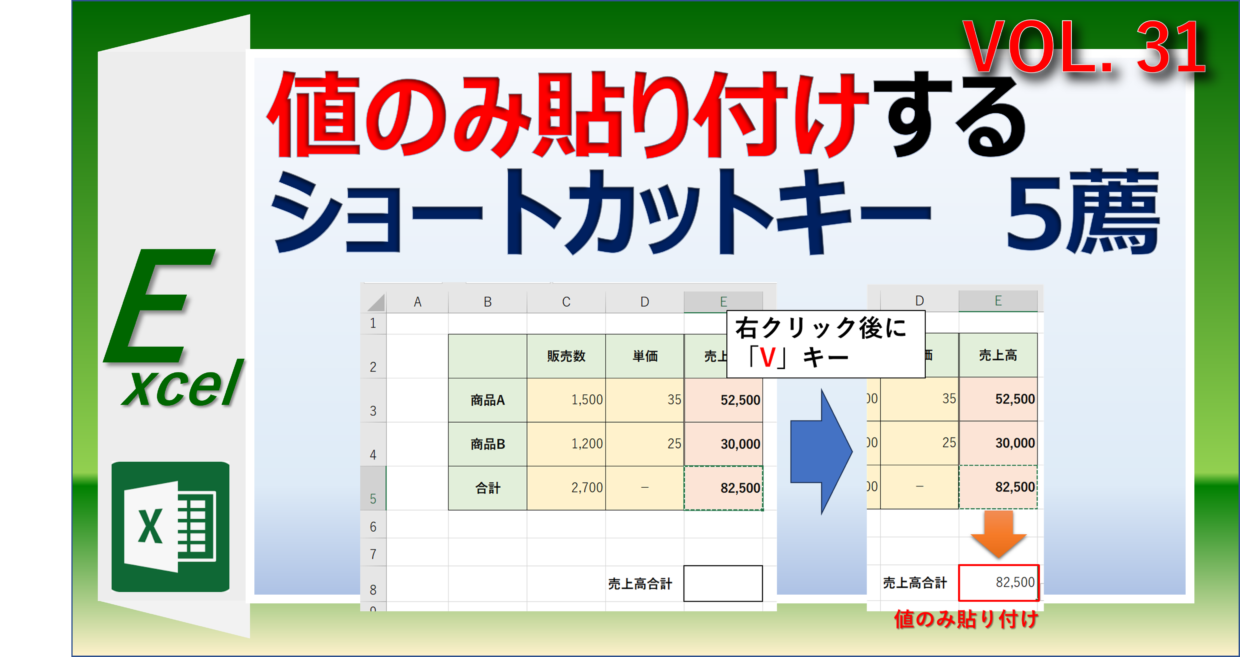
基本操作を超えて実戦で驚異的な速度を叩き出すのが、エクセルAltキー時短テクニックを応用した環境カスタマイズです。昔からのユーザーに根強い支持を集める形式を選択して貼り付けショートカットの王道といえば、「Ctrl + Alt + V」を押した後に「V」キーを押してEnterを押す手法でしょう。このルートの利点は、値貼り付けだけでなく、書式のみ(T)や数式のみ(F)、演算を加えた貼り付けなど、あらゆる特殊貼り付けへ柔軟に派生できる拡張性にあります。
しかし、日常業務の9割以上が「値のみの貼り付け」であるならば、設定を一度見直すだけで作業スピードが跳ね上がる知る人ぞ知るエクセル作業効率化裏ワザが存在します。それが、クイックアクセスツールバー登録設定を駆使した専用ショートカットの構築です。
手順は驚くほどシンプルです。Excelの画面上部にある「クイックアクセスツールバー」のカスタマイズ(小さな下矢印)を開き、「その他のコマンド」を選択します。コマンドの選択候補から「すべてのコマンド」を選び、リストの中から「値の貼り付け」を追加します。このとき、ツールバーの配置順序で上から1番目(あるいは押しやすい位置)に移動させます。
この設定を完了させると、Windows環境では「Altキーを押しながら数字の1」(配置順が1番目の場合)を押すだけで、クリップボードの内容が瞬時に値としてセルへ展開されます。わずか2タッチ、所要時間0.2秒で完結するこの仕組みを導入すると、通常貼り付け(Ctrl+V)とほぼ同等の感覚で値貼り付けを連打できるようになります。
マーケティングと消費者心理のトレンドを分析し、現代のヒット商品の背景を読み解きます。
