
スマホのアプリを完全に消す方法!Iphone・Android別の削除手順と罠

スマホのアプリを完全に消す方法!Iphone・Android別の削除手順と罠に取り組みたい方へ、役立つ 手順書をお届けします。
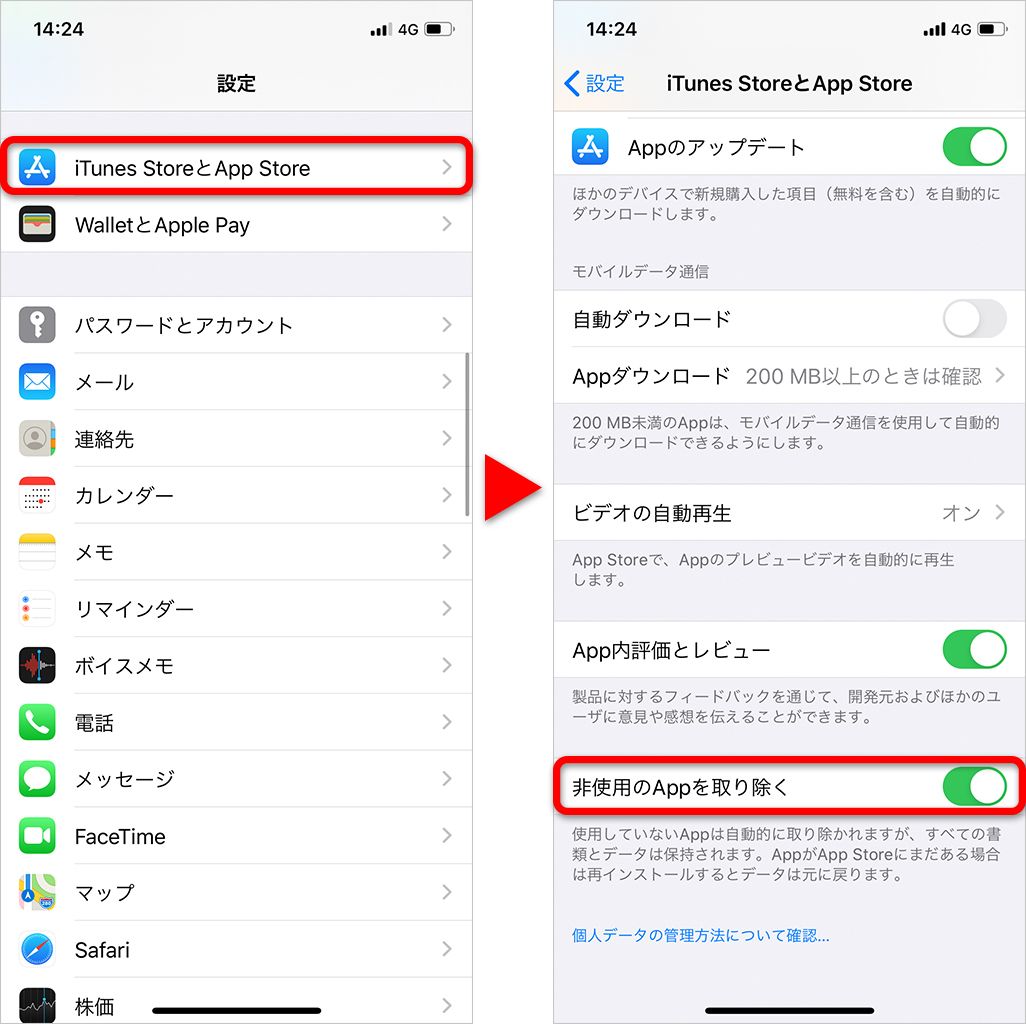
まずは、スマートフォン本体からアプリ本体とその内部キャッシュを完全にアンインストールする基本手順をOS別に確認します。操作の分岐を正しく把握することが、不要なデータ蓄積を防ぐ第一歩となります。
iPhone(iOS)における完全削除手順
iPhoneでアプリを完全に消去するには、主に2つのアプローチが存在します。
方法1:ホーム画面またはAppライブラリからの削除
消したいアプリアイコンを長押しし、表示されたメニューから「Appを削除」を選択します。ここで重要なのが次のポップアップです。「ホーム画面から取り除く」を選ぶとアイコンが消えるだけでアプリ本体は残るため、容量を空けたい場合は必ず赤文字の「Appを削除」をタップし、確認画面で再度「削除」を確定してください。
方法2:設定アプリのストレージ管理からの削除
「設定」>「一般」>「iPhoneストレージ」の順に進むと、端末内のアプリが容量の大きい順に一覧表示されます。対象のアプリをタップし、下部に表示される赤い「Appを削除」を実行します。この画面では「Appを取り除く(書類とデータを保持して本体のみ消す)」という選択肢も用意されており、一時的な空き容量確保と完全消去を用途に応じて正確に使い分けることが可能です。
Androidにおけるアンインストール手順
Android端末では、メーカーや独自UI(GalaxyのOne UI、PixelのPixel Launcherなど)によって細部の文言が異なりますが、基本構造は共通しています。
方法1:ホーム画面またはアプリ一覧(ドロワー)からの削除
アプリアイコンを長押しすると、コンテキストメニューが表示されます。「アンインストール」またはゴミ箱アイコンをタップし、「このアプリをアンインストールしますか?」に対して「OK」を選択します。なお、画面上部に「削除」と「アンインストール」の2種類が出る機種の場合、「削除」はショートカットのみの消去となるため、必ず「アンインストール」側にドラッグしてください。
方法2:Google Playストア経由の削除
「Google Playストア」を開き、右上のプロフィールアイコン>「アプリとデバイスの管理」>「管理」タブを開きます。インストール済みのアプリ一覧から不要なものにチェックを入れ、画面右上のゴミ箱アイコンをタップすることで、複数アプリの一括アンインストールが完了します。
最新のテクノロジーと生活デザインの融合をテーマに、国内外の最新トピックを発信しています。
