
MacのNasバックアップ完全攻略!接続エラー解消と2026最新設定

話題沸騰中の MacのNasバックアップ完全攻略!接続エラー解消と2026最新設定について、詳しいまとめを分かりやすく掲載しています。
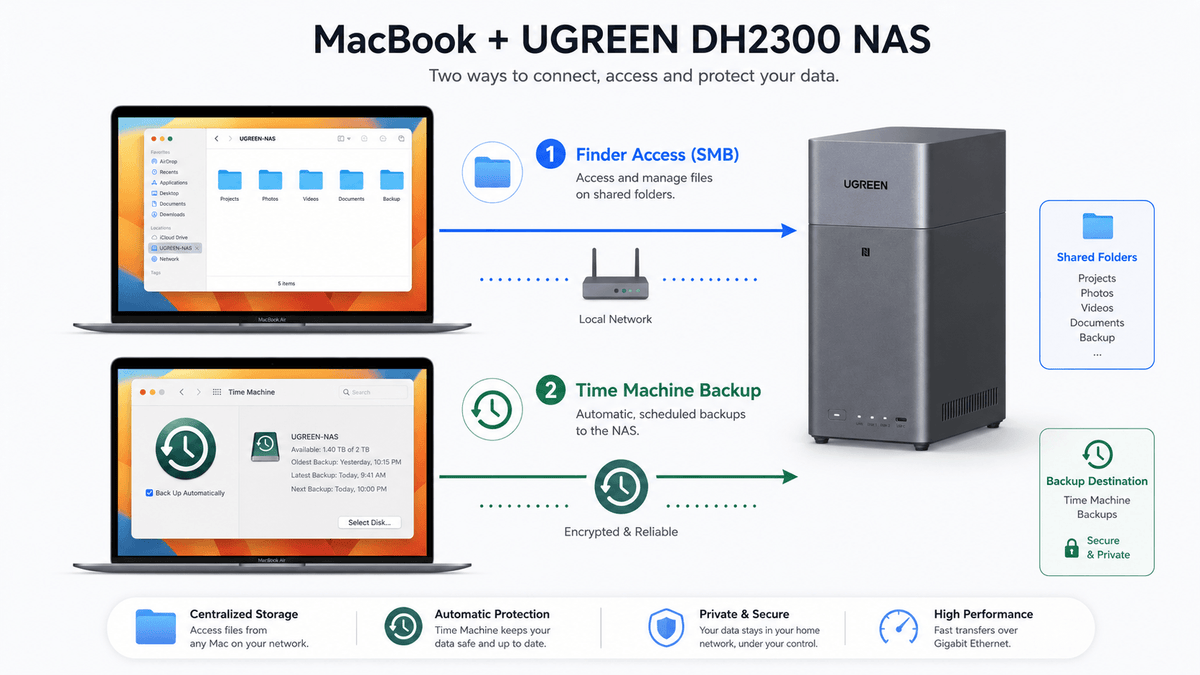
「初回のバックアップに丸一日以上かかりそう」「差分バックアップのたびに動作が重くなる」といった速度面の不満も頻出する悩みです。Time MachineのNASバックアップが遅いときの解決策として、すぐに実践できる3つの即効テクニックを紹介します。
1つ目は、「初回バックアップのみ有線LAN接続で実行する」ことです。初回のフルバックアップは数百GBに及ぶ膨大なデータを転送するため、一般的なWi-Fi環境では非常に時間がかかります。初回だけはMacとルーター(またはNAS)を有線LANアダプタで直結して完了させ、2回目以降の軽量な差分バックアップからワイヤレス運用に切り替えるのが最も効率的です。
2つ目は、macOSのCPUスロットル制限の解除です。macOSは作業中の負荷を下げるため、Time Machineプロセスの優先度を低く抑える仕様になっています。急いでバックアップを終わらせたい場合は、ターミナルから以下のコマンドを実行して優先度制限を一時的に解除できます。
sudo sysctl debug.lowpri_throttle_enabled=0
(※バックアップ完了後は末尾を「=1」に戻すか、Macを再起動すればデフォルト状態に戻ります)
3つ目は、対象外フォルダの適切な除外です。容量の大きい仮想マシンデータや動画のキャッシュファイル、クラウド同期フォルダ(DropboxやOneDriveのローカル領域など)をTime Machineのオプション設定から「除外項目」に追加することで、転送データ量を劇的に削ぎ落とせます。
最新のテクノロジーと生活デザインの融合をテーマに、国内外の最新トピックを発信しています。
