
アクセスガイドが解除できない?電源切れない時の強制終了と復帰裏ワザ

アクセスガイドが解除できない?電源切れない時の強制終了と復帰裏ワザについての疑問解決ガイドを徹底解説します。
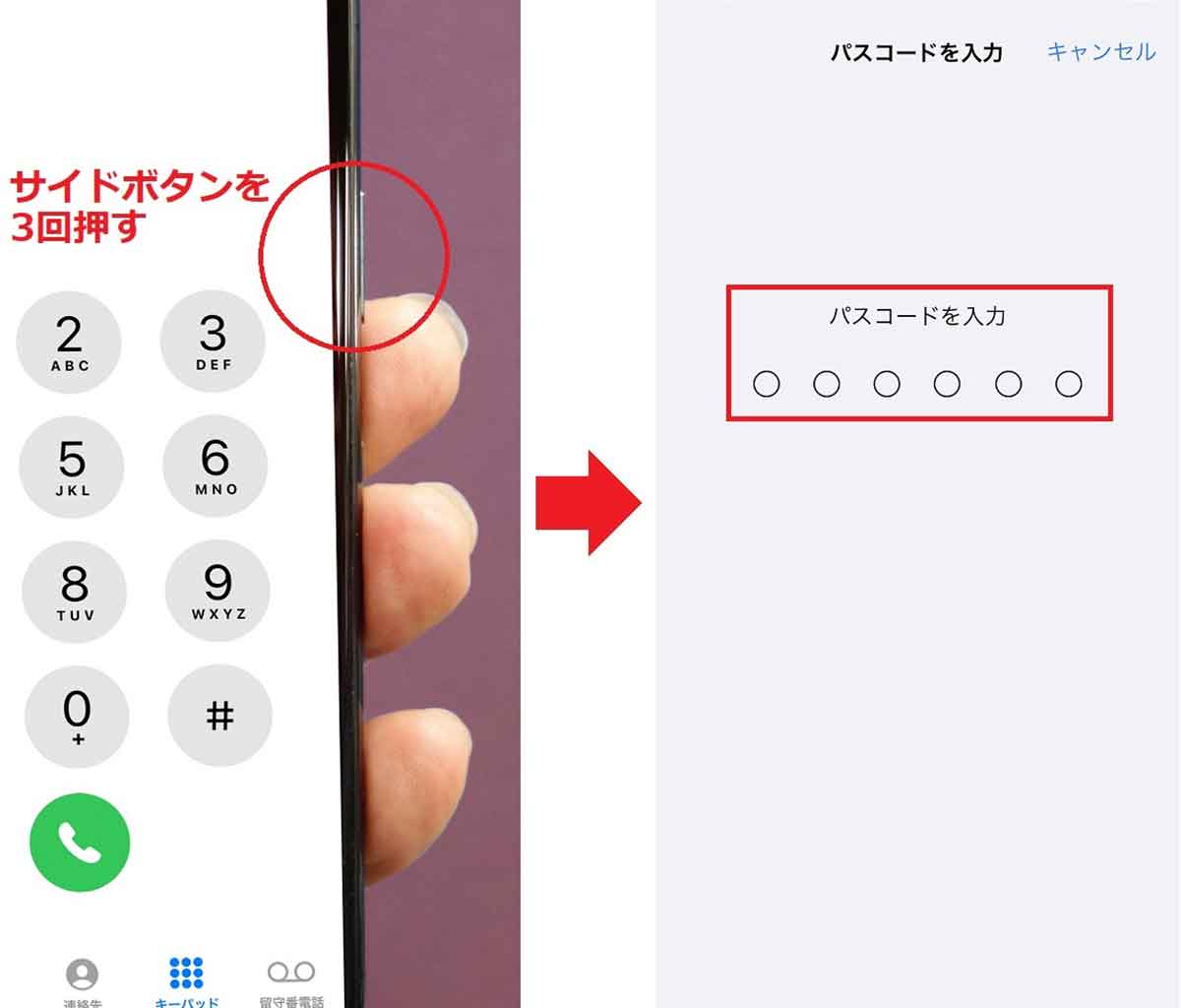
強制再起動で画面が復活しても、再度アクセスガイドの画面が立ち上がり、パスコードの入力を求められるケースがあります。ここでアクセスガイドのパスコードを忘れてしまった場合、多くのユーザーが「端末の初期化しかないのか」と絶望します。しかし、データを失わずに生還するためのアプローチがいくつか存在します。
生体認証によるバイパス(Face ID / Touch ID 解除)
アクセスガイド開始時に「パスコード設定」内で生体認証を有効にしていた場合、サイドボタンを2回(ダブルクリック)押すことでFace IDやTouch IDによる解除が作動します。トリプルクリックではなく「ダブルクリック」である点が盲点になりやすく、知恵袋やコミュニティでも「2回押しで顔認証を通したら一瞬で抜け出せた」という体験談が多く見られます。まずは画面を見つめながらサイドボタンを落ち着いてカチ・カチと2回押してください。
「探す」機能を用いたロストモード経由のセッション遮断
ネット上で「iPhone アクセスガイド 解除 裏ワザ」として語られる手法のなかで、技術的な根拠を持つのがiCloudの「探す(Find My)」機能を使ったリフレッシュです。別のPCやスマートフォンからブラウザでiCloud(icloud.com/find)にサインインし、対象の端末を「紛失モード」に一時的に設定します。
端末がネットワークに接続されていれば、Appleのプッシュ通知サーバーから最優先システム割り込みが入り、アクセスガイドの前面表示プロセスが強制的に紛失モードのロック画面に上書きされます。その後、紛失モードを解除(パスコード入力やiCloudからの停止)することで、アクセスガイドのセッションがリセットされ、通常のホーム画面に戻れるケースが確認されています。
初期化を回避するための最後の防衛線
どうしてもパスコードが思い出せず、生体認証も効かない場合、端末の完全初期化(DFUモードやリカバリーモードでの復元)が視野に入ります。しかし、直前にiCloudへの自動バックアップが取れていれば、初期化後にバックアップから復元することで、写真や連絡先、アプリデータを保持したままアクセスガイドの呪縛だけを解くことが可能です。「アクセスガイド設定そのものはバックアップから復元してもオフの状態で立ち上がる」仕様になっているため、データ全消失という最悪の結末は回避できます。
グルメと旅を愛するフリーライター。全国各地の隠れた魅力を独自の視点から紹介します。
