
Iphone文字の大きさを変える最新設定!30秒で見やすくなる決定版

Iphone文字の大きさを変える最新設定!30秒で見やすくなる決定版の注目されている理由をコンパクトにまとめました。全体像を一目で把握できます。
Q1:文字サイズを大きくすると、バッテリーの消費が早くなったりiPhoneの動作が重くなったりしますか?
A1:バッテリー消費やプロセッサの処理速度に与える影響は実質的にゼロです。文字サイズや太字化の処理はiOSの基本描画システム内で軽量に行われており、グラフィックエンジンに過剰な負荷をかけることはありません。電力消費を心配することなく、ご自身の目が最も楽に感じる大きさに設定してください。
Q2:文字を大きく設定したら、アプリのボタンが画面外にはみ出して押せなくなりました。応急処置はどうすればいいですか?
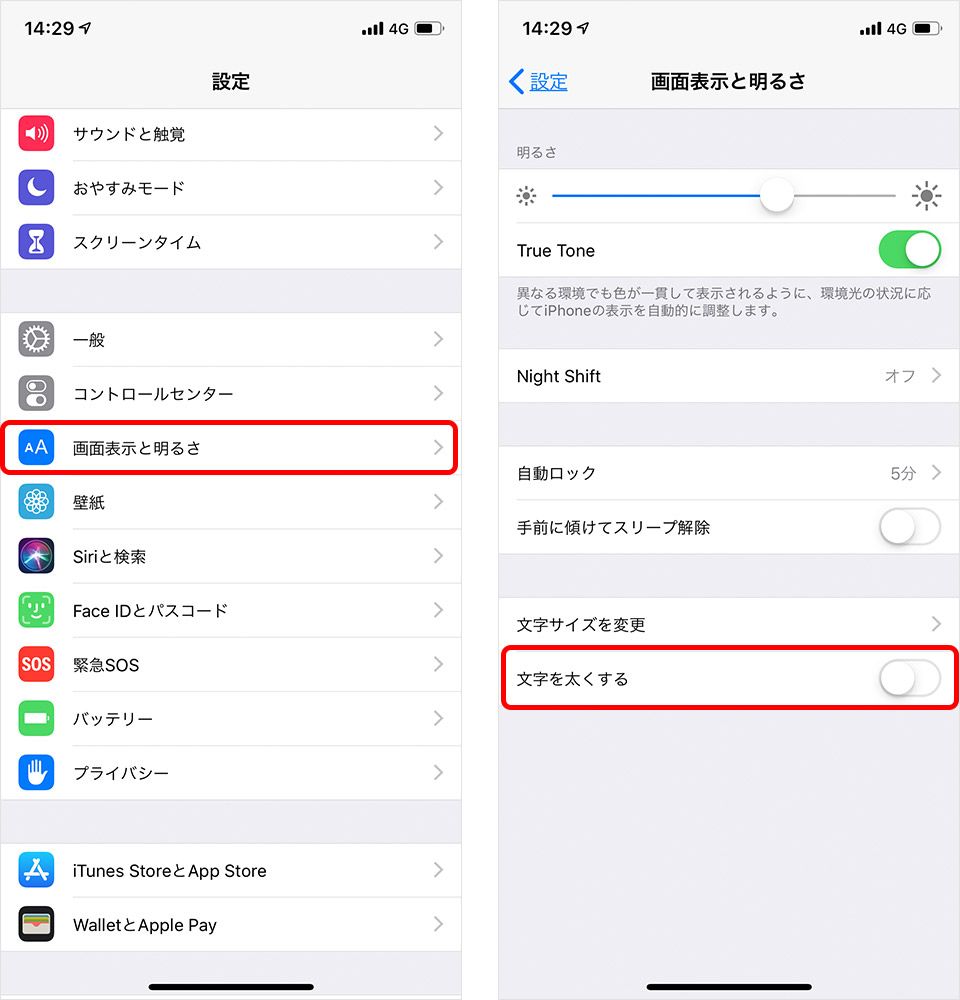
A2:一時的に「設定」>「画面表示と明るさ」>「テキストサイズを変更」へ戻り、スライダーを1〜2段階左に戻してボタンが表示されるか確認してください。特定のアプリでのみ発生する場合は、コントロールセンターからそのアプリの文字サイズだけを小さく調整するか、iPhone本体を一時的に横向き(ランドスケープ表示)に回転させると隠れたボタンが画面内に収まり、タップできるようになるケースがあります。
Q3:高齢の親のiPhoneを見やすく設定してあげる際、最初にしておくべきおすすめの組み合わせはどれですか?
A3:おすすめの黄金パターンは、①「画面表示と明るさ」でテキストサイズを標準より「2段階大きく」する、②「文字を太くする」をオンにする、③「拡大表示」をオンにして画面全体のスケールを広げる、の3点同時設定です。アクセシビリティの超特大設定まで広げすぎると前述のボタンはみ出しトラブルが起きやすいため、まずはこの3点セットを適用し、操作の様子を見ながら微調整するのが最も失敗しません。
暮らしを豊かにする便利アイテムや時短アイデアを中心に、実用的な情報をお届けします。
