
フォトの人物追加ができない?手動タグ付けと認識されない時の対処法

フォトの人物追加ができない?手動タグ付けと認識されない時の対処法に関する疑問や疑問点を徹底的にまとめました。要点を確実におさえることができます。
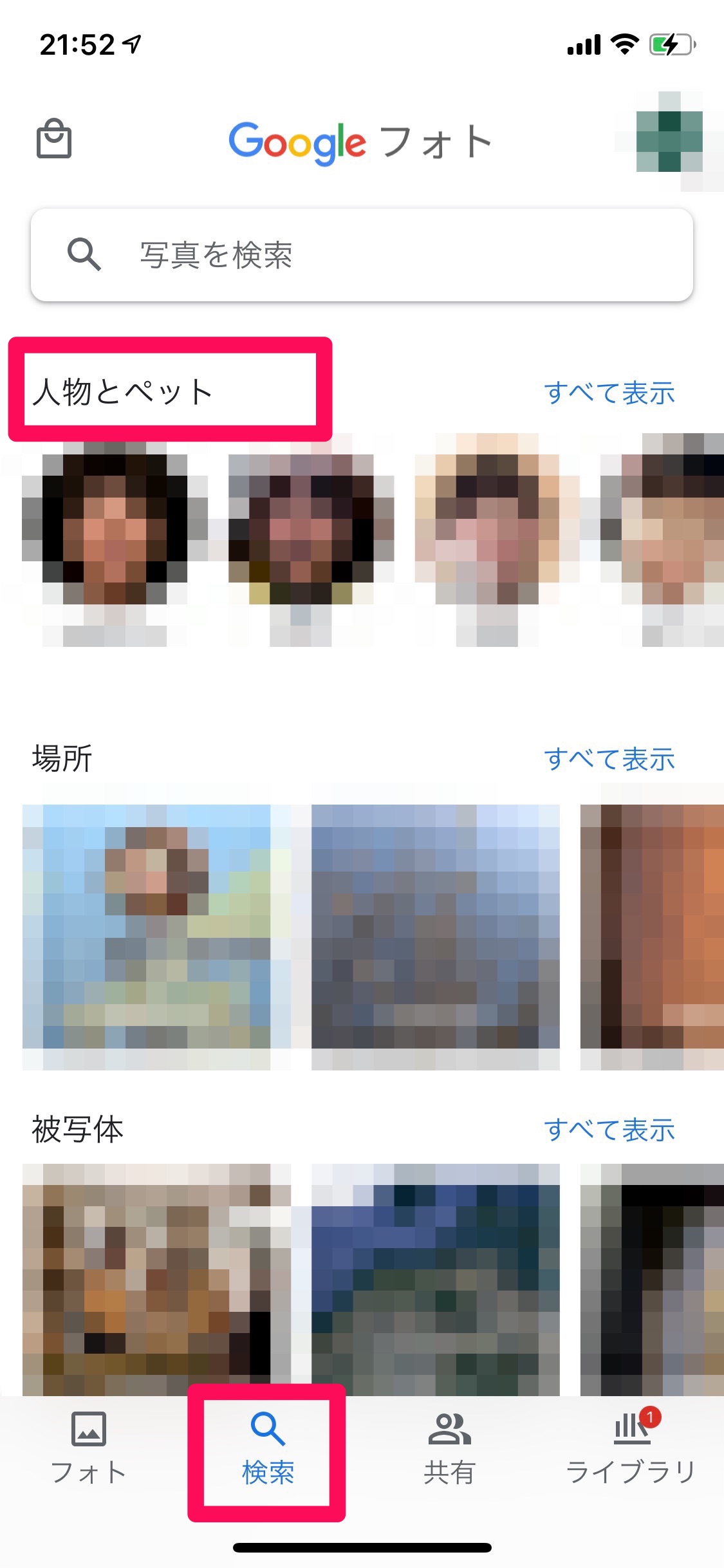
自動検出されなかった被写体を一覧に加えたい場合、両OSともに詳細プロパティ画面からのアプローチが基本となります。インターフェースの更新に伴い、タグ付けまでの導線がより直感的に整理されました。
iPhone(iOS)の写真アプリで人物を手動追加する手順
iPhoneの標準「写真」アプリでは、iPhone写真人物追加手動の導線が洗練されており、未検出の人物に対しても素早くアプローチできます。
1. 対象の写真を開き、画面下部の「i」ボタン(詳細情報)をタップするか、写真を上にスワイプします。
2. 左下に小さく表示される「丸い顔アイコン(?マーク付き)」または「〇〇と検出された人物アイコン」を確認します。
3. 認識されていない人物がいる場合、iPhoneピープル名前の追加を選択し、連絡先または直接テキスト入力で名前を割り当てます。
4. 候補に表示されない微小な顔については、編集画面から「人物を追加」を選択し、画面上の顔枠を手動でタップして指定します。
Googleフォトで人物を手動追加・タグ付けする手順
クラウド管理に強みを持つGoogleフォトでも、簡単なタップ操作でGoogleフォト人物手動タグ付けが実行可能です。
1. Googleフォトアプリで対象の写真を開き、右上のメニュー(縦の3点リーダー)をタップするか上方向にスワイプします。
2. 「人物」セクションに検出された顔が並びます。未登録の顔がある場合は、右端に表示される「鉛筆アイコン(編集)」をタップします。
3. 「追加可能な人物」一覧から該当する顔の「+」マークを選択し、既存のグループに統合するか新しい名前を入力してGoogleフォト人物追加を完了させます。
Webメディアでの編集・執筆歴10年。読者の好奇心を刺激するストーリー作りを心がけています。
