
Excel日付自動入力の極意!関数とショートカットの使い分け徹底解剖

Excel日付自動入力の極意!関数とショートカットの使い分け徹底解剖の要点や背景を専門的かつ分かりやすくまとめました。最新トレンドを一目で把握できます。
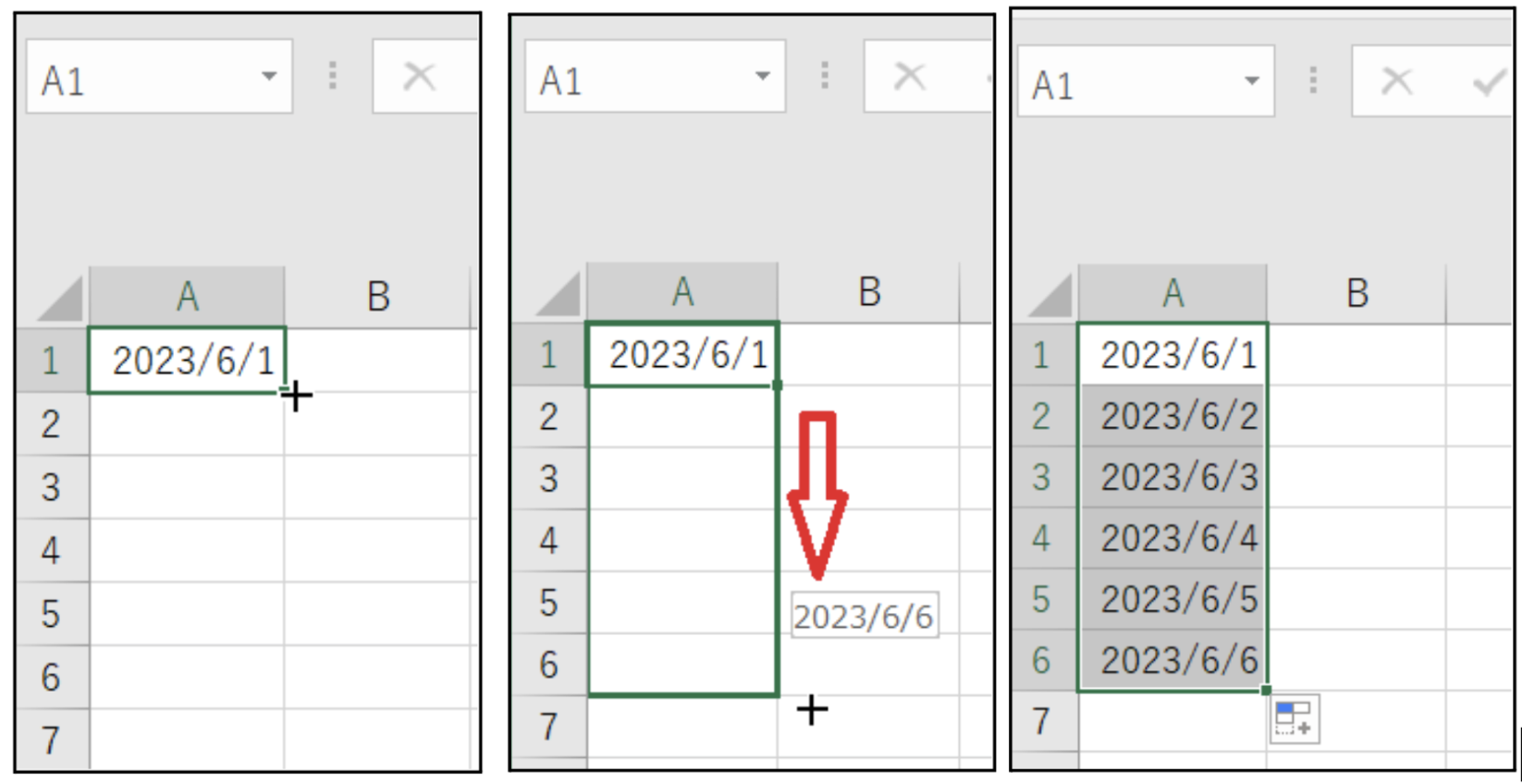
Q1:Mac版のExcelで本日の日付をショートカットで入力するにはどうすればよいですか?
A1:Mac版Excelの場合、本日の日付を入力する標準ショートカットは「Control + ;(セミコロン)」です。WindowsのCtrlキーと同じ刻印のControlキーを押しながらセミコロンを入力します。なお、キーボード配列やmacOSのシステム設定によっては「Command + ;」に割り当てられている場合もあるため、動作しない際はショートカット設定をご確認ください。
Q2:オートフィルで日付をコピーすると、土日も含めて連続してしまいます。平日(月〜金)だけを入力する方法はありますか?
A2:可能です。フィルハンドルをドラッグした直後、右下に表示される「オートフィルオプション」アイコンをクリックし、メニューから「連続データ(週日単位)」を選択してください。これにより土曜日と日曜日が自動的にスキップされ、月曜日から金曜日までの稼働日のみが綺麗に連番入力されます。
Q3:日付を入力したセルが「#####」と表示されて正しく見えません。故障でしょうか?
A3:故障ではありません。「#####」という表示は、セルの列幅が狭すぎて日付のテキストが表示しきれていないか、あるいは日付のシリアル値にマイナスの数値が入っている場合に発生します。該当する列の境界線をダブルクリックして列幅を自動調整(自動フィット)するか、数式の計算結果が負の値になっていないかを確認してください。
エンタメ・カルチャー業界の深掘り取材を得意とし、現場のリアルな声をお伝えします。
