
スマートHrログインできない原因と解決策を徹底解説【2026年最新】

今注目を集めている スマートHrログインできない原因と解決策を徹底解説【2026年最新】について、主要な情報を分かりやすく掲載しています。
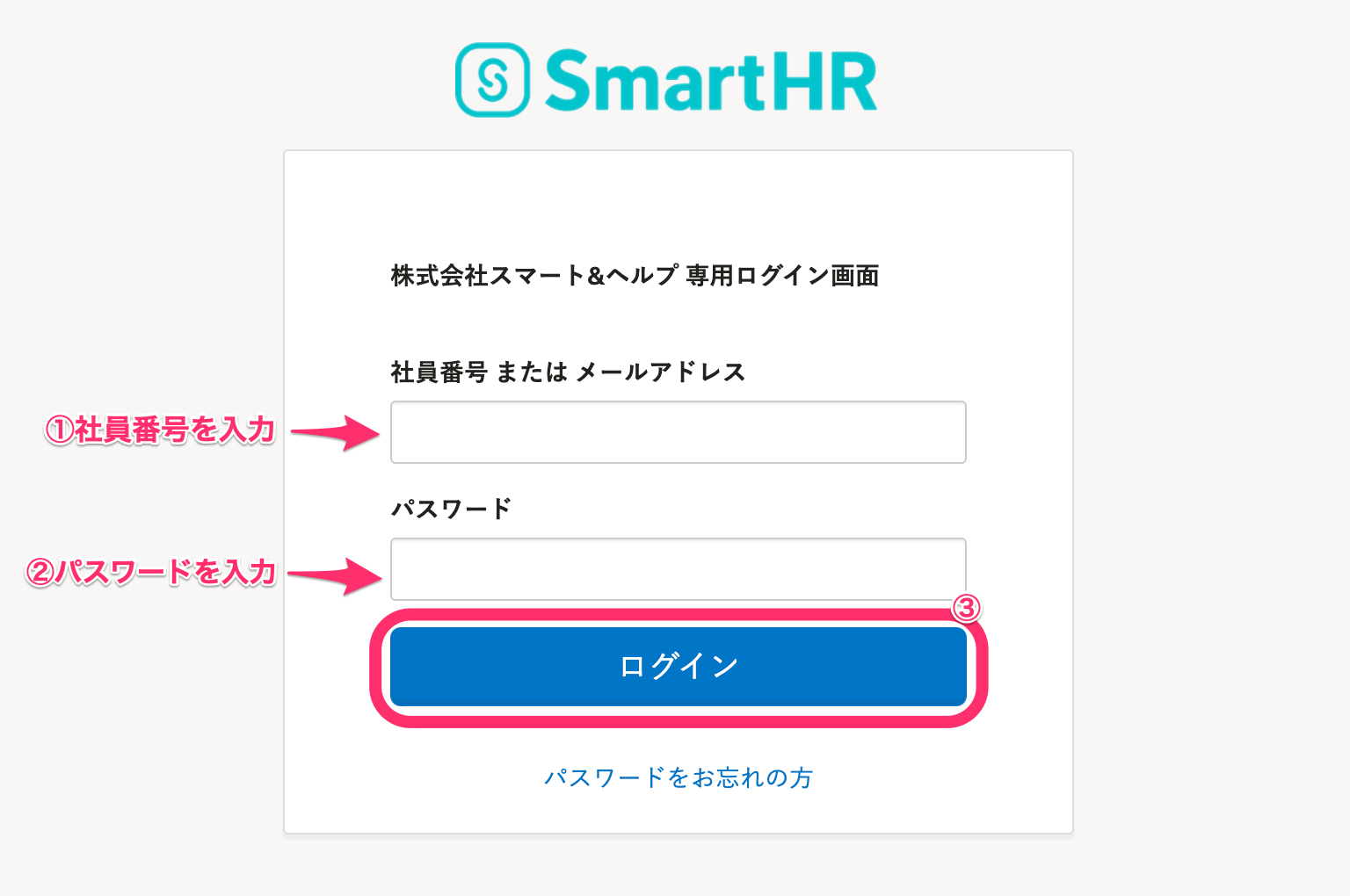
Q1:会社の専用URL(サブドメイン)がどうしても思い出せません。調べる方法はありますか?
A1:受信トレイで「no-reply@smarthr.jp」または「SmartHR」と検索し、過去に届いた通知メールの本文を確認してください。メール内に記載されたリンクから専用ログイン画面へ直接アクセスできます。メールが見当たらない場合は、自社の人事・労務担当部署へ「SmartHRのサブドメイン(専用URL)」をお問い合わせください。
Q2:パスワード再設定のメールを送信したのに届きません。なぜでしょうか?
A2:迷惑メールフォルダやゴミ箱に振り分けられていないか確認してください。また、入力したメールアドレスがSmartHRに登録されているものと完全一致していない場合、セキュリティの都合上「登録がない」というエラーは出ず、単にメールが送信されません。社用アドレスか私用アドレスか、登録時のメールアドレスを再確認してください。
Q3:機種変更をしたら2段階認証の確認コードが通らなくなりました。どうすればいいですか?
A3:認証アプリ(Google Authenticator等)の移行が行われていない場合、ユーザー自身での解除はできません。企業のSmartHR管理者に連絡し、「管理画面から対象アカウントの2段階認証を一時的にリセット(無効化)」してもらう必要があります。
Q4:スマートフォンのアプリでログインする際、最初に何を入れればいいですか?
A4:アプリ初回起動時は、会社ごとに割り当てられている「企業ID(サブドメイン)」の入力画面が表示されます。社内から案内されている固有の文字列を入力して進むと、通常のID・パスワード入力画面が表示され、以降は生体認証の設定が可能になります。
デジタルガジェットとスマート家電の検証記事を多数執筆。失敗しないモノ選びを提案します。
