
Iphoneの壁紙をランダム変更する設定術|写真シャッフル&自動化技

Iphoneの壁紙をランダム変更する設定術|写真シャッフル&自動化技の最新情報を解説します。専門的な知識がチェックできます。
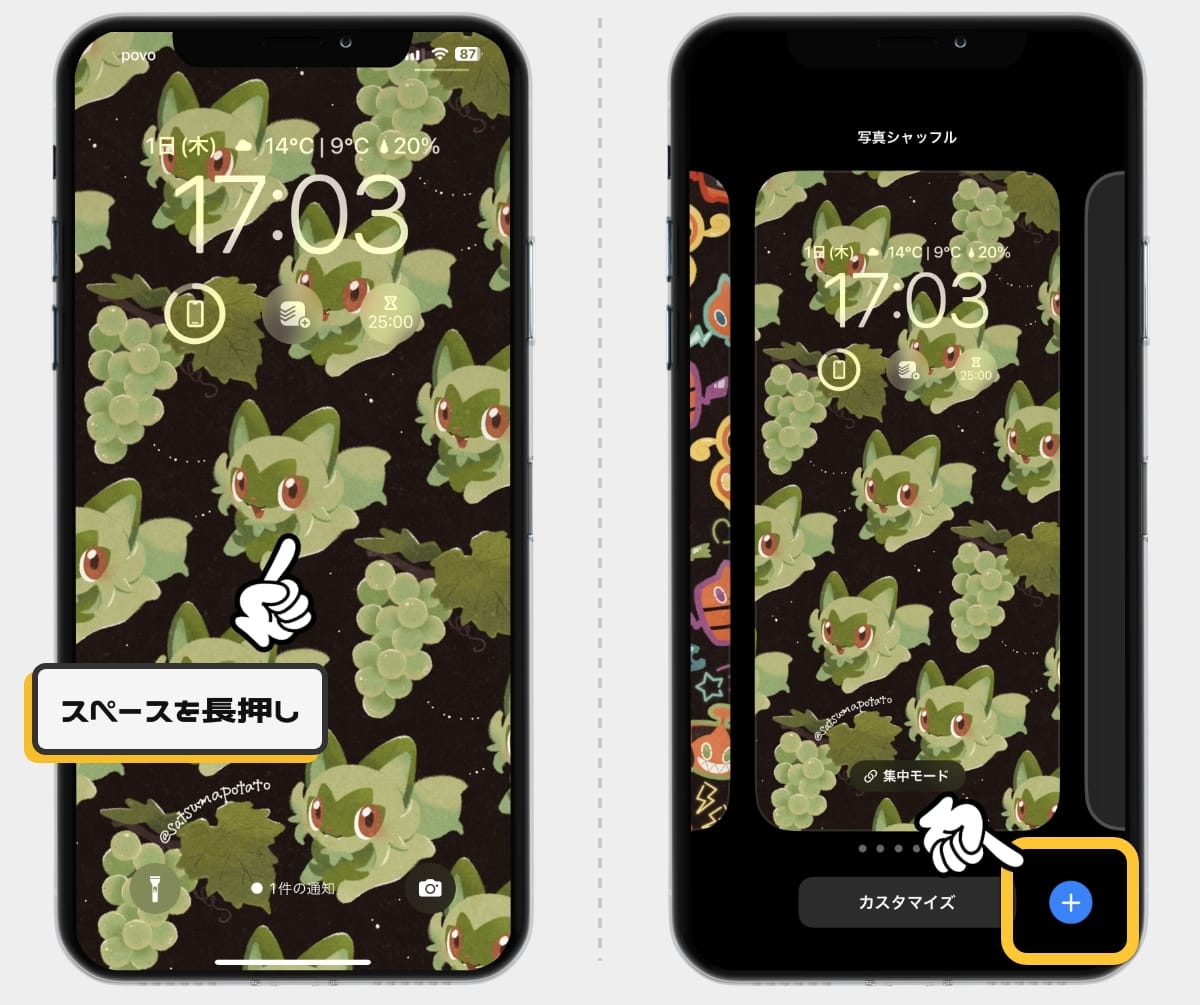
標準機能であるiPhone ロック画面 壁紙 ランダム 切り替えは、わずか数ステップで完了します。設定アプリを経由するルートと、ロック画面から直接編集するルートの双方が利用可能です。
必読記事
具体的な設定フローは以下の通りです。
- iPhoneをFace IDまたはTouch IDで認証し、ロック画面を長押ししてカスタマイズ画面を開く。
- 右下の「+」ボタン、または右端までスワイプして「新規を追加」をタップする。
- 画面上部のメニューから「写真シャッフル」を選択する。
- シャッフルの対象(「ピープル」「ペット」「自然」「都市」または「写真を手動で選択」)を決める。
- 画面下部の「シャッフルの頻度」をタップし、好みの切り替えタイミングを選択して完了する。
iOS16 壁紙 ランダム 頻度およびiOS17以降の仕様において、選択可能な切り替えタイミングは主に4パターン定義されています。
- 毎日:24時間ごとに1枚の写真が選ばれ、日替わりカレンダーのような感覚で楽しめる。
- 1時間ごと:作業中や外出時など、時間経過とともに自然と新しいビジュアルへと移り変わる。
- ロック時(ロック解除ごと):iPhoneの画面をスリープから復帰・解除させるたびに新しい写真が表示されるため、最もダイナミックな変化を実感できる。
- タップ時:iPhone 壁紙 タップで変わる 設定方法として人気が高く、画面を指でトンと叩くだけで次々と登録画像が巡回する。
特定のお気に入り画像のみを表示させたい場合は、「写真を手動で選択」を選び、ライブラリから最大50枚までの画像を指定します。さらに、写真シャッフル 特定のアルバム 選び方として、iOS 17以降では「アルバム」タブから作成済みのアルバムを丸ごと指定する機能が強化され、あらかじめ専用フォルダに分類しておけば枚数制限を気にせずシャッフル対象を管理できるようになりました。
デジタルガジェットとスマート家電の検証記事を多数執筆。失敗しないモノ選びを提案します。
