
Excel折れ線グラフの作り方決定版!失敗防ぐ2軸設定と魅せる裏ワザ

Excel折れ線グラフの作り方決定版!失敗防ぐ2軸設定と魅せる裏ワザの全貌を詳しく解説してご紹介します。
2026年のビジネス環境において、資料作成のスピードとクオリティを劇的に引き上げるためのExcel折れ線グラフ2026年最新機能と、プロが密かに実践しているExcel折れ線グラフ綺麗に魅せる裏ワザを公開します。
近年のMicrosoft 365のアップデートにより、Excelにはインテリジェントなデータ可視化サポートが標準実装されています。特筆すべきは、Copilot連動による自動異常値検知とダイナミックトレンドライン機能です。手動で近似曲線を追加せずとも、自然言語で「売上の特異点と下期の着地予測をプロットして」と指示するだけで、過去実績の折れ線にシームレスに接続する破線の予測範囲が瞬時に描画されるようになりました。また、カラーユニバーサルデザインに準拠したアクセシビリティ自動チェック機能が強化され、色覚特性に配慮したコントラスト比が自動調整されるなど、組織のプレゼン資料としての信頼性を担保する機能が飛躍的に進化しています。
これら最新ツールの恩恵を受けつつ、デザイン面で圧倒的な差をつけるためのExcel折れ線グラフ見やすいデザイン設定の極意を3つ伝授します。
第一の裏ワザは、「凡例を捨てて直接ラベルを配置する」ことです。グラフの下や右に置かれた凡例を「Delete」キーで削除します。そして、折れ線の「最終データポイント(最新月など)」だけをダブルクリックして単一選択し、右クリックから「データラベルの追加」を実行します。追加されたラベルの書式設定を開き、ラベルの内容として「系列名」と「値」にチェックを入れます。線の真横に「自社:1,250万」と直接印字されるため、読み手は視線を一切動かさずに推移と項目を理解できます。
第二の裏ワザは、「不要な要素の徹底的な引き算」です。グラフエリアの外枠線は「枠線なし」に設定し、背景のグレーの横目盛線も極薄いグレー(白に近い透明度50%程度)にするか、データラベルを表示しているなら思い切って削除します。グラフの周囲にある余計な枠や濃いグリッドを取り払うだけで、データそのものが前面に浮き上がり、洗練されたモダンな印象へと一変します。
第三の裏ワザは、「線の太さとスムージングの戦略的制御」です。強調したい主役の線は太さを「2.5pt〜3pt」にし、比較対象となる他社データは「1.25pt〜1.5pt」の薄いグレーに設定します。さらに、「データ系列の書式設定」の最下部にある「スムージング」のチェックボックスをオンにすると、カクカクした折れ線が滑らかな曲線(スプライン曲線)に変わります。ただし、厳密な実測値のブレを報告する技術データではスムージングは避け、マーケティングの全体トレンドを印象付けたい企画書などで限定的に活用するのがプロの流儀です。
【プロの結論】折れ線グラフを使うべきシーン・避けるべきシーンの判断基準
最後に、グラフ作成の着手前に必ず確認すべき「選択の判断基準」を提示します。どれほど完璧なテクニックを駆使しても、元の目的とグラフ形式がミスマッチであれば成果には結びつきません。
【折れ線グラフを積極的に採用すべきケース】
- 連続的な時間経過に伴う変化(トレンド)を示したい場合:月次売上、日別アクセス数、年度ごとの利益推移など、過去から現在、未来への「傾き」そのものにメッセージがある場合。
- 複数の対象の「伸び率」や「転換点」を比較したい場合:自社と競合のシェア逆転のタイミングや、新施策導入後の急激な上昇角を視覚化したい場合。
【折れ線グラフを絶対に避けるべきケース(慎重になるべき場面)】
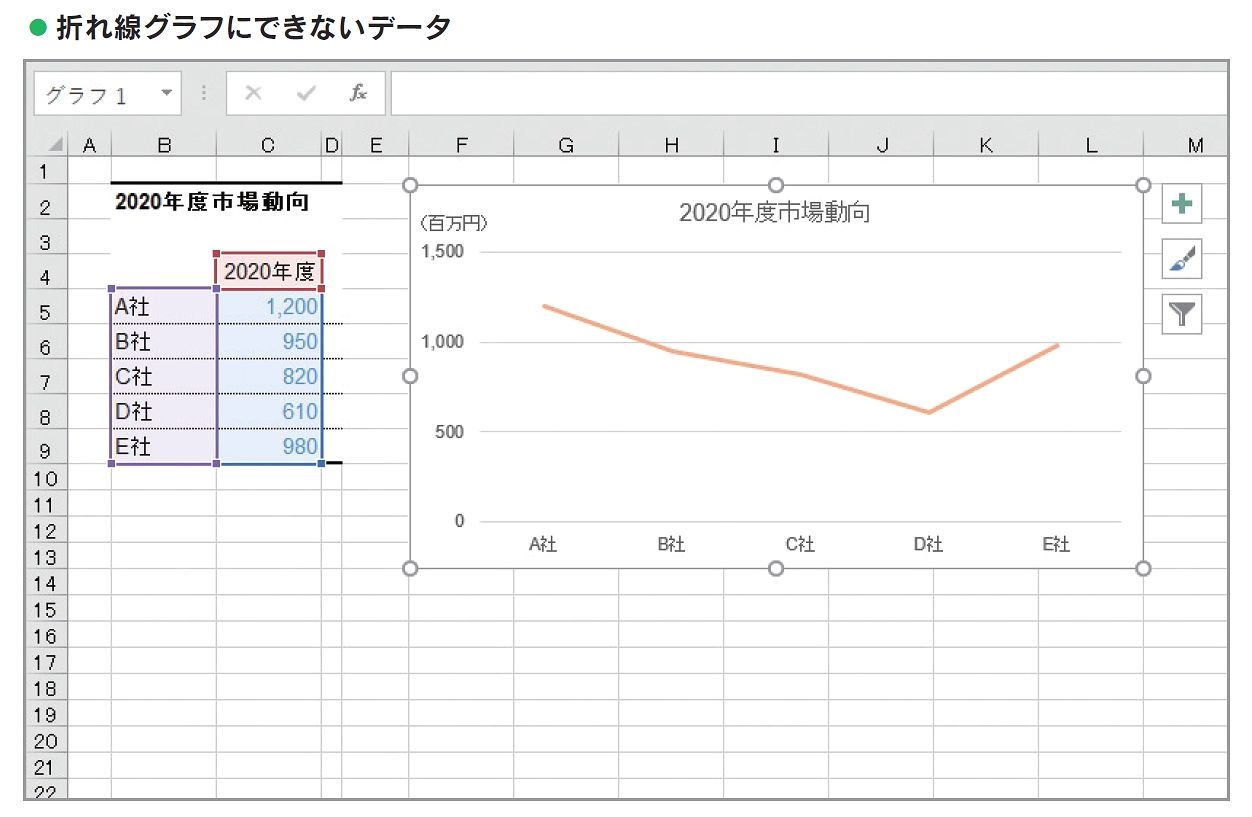
- 時間の概念がないカテゴリ同士の比較:「部署別の売上」「地域別の人口」など、並び順に連続性がないデータを折れ線で繋ぐと、存在しない因果関係を錯覚させるため「縦棒グラフ」または「横棒グラフ」を使うべきです。
- 全体に対する割合(構成比)を示したい場合:市場シェアの内訳などは「100%積み上げ棒グラフ」や「円グラフ(要素が少ない場合)」が適切であり、折れ線グラフでは全体像が伝わりません。
- 系列数が多すぎる場合:5本を超える折れ線グラフは「スパゲッティチャート」と呼ばれ、読者に混乱しか与えません。重要な上位2社以外をまとめて合算するか、グラフを分ける決断を下してください。
グルメと旅を愛するフリーライター。全国各地の隠れた魅力を独自の視点から紹介します。
