Iphoneメール受信設定と届かない原因の解決策【2026最新】
Iphoneメール受信設定と届かない原因の解決策【2026最新】に関する深掘り解説を丁寧に解説いたします。
Iphoneメール受信設定と届かない原因の解決策【2026最新】の注目されている理由を専門的かつ分かりやすくまとめました。全体像を一目で把握できます。
iPhoneにおけるメール自動受信の設定方法は、サーバーの通信規格(IMAP/POP)と端末側のデータ取得タイミング(プッシュ/フェッチ)の掛け合わせによって挙動が大きく変化します。以下の比較表でそれぞれの特性と運用上の数値を整理しました。
項目詳細・数値データ一般的な基準・相場編集部の見解・評価プッシュ通信(Push)サーバー着信から0.5秒〜3秒以内に端末へ即時転送。常時接続を維持。iCloud、Exchange、一部キャリアメール等で標準対応。緊急の連絡や二段階認証コードの受信用に最適。バッテリー消費は1日あたり約3〜5%増加するが即時性は抜群。フェッチ通信(15分間隔)指定した間隔(15分/30分/1時間)で端末がサーバーへ新着確認を実行。Gmail(標準メールアプリ利用時)やYahoo!メール等の標準動作。即時性はやや劣るものの、バッテリー持ちと受信安定性のバランスが最も優れており、ビジネス用途の実用域を満たす。手動取得(Manual)アプリ起動時またはメールボックスを下に引っ張って更新した時のみ取得。通信量・電力を極限まで抑えたい場合の省エネモード設定。リアルタイムの連絡を見落とす危険性が極めて高く、重要アカウントでの常用は非推奨。IMAPプロトコルサーバー上で全メール・既読状態・フォルダ構成を一元同期管理(ポート: 993)。現代のクラウドメールおよびスマートフォンの95%以上で採用。iPhone、Mac、Windows等複数デバイスで同一メールを管理する現代環境において絶対的に選択すべき標準規格。POP3プロトコル端末へメールを直接ダウンロード(ポート: 995)。サーバー削除が基本。旧来のプロバイダメールや社内専用サーバーの一部に残存。iPhoneで受信すると他端末で閲覧できなくなる重大な同期障害を起こしやすいため、可能な限りIMAPへの移行を推奨。
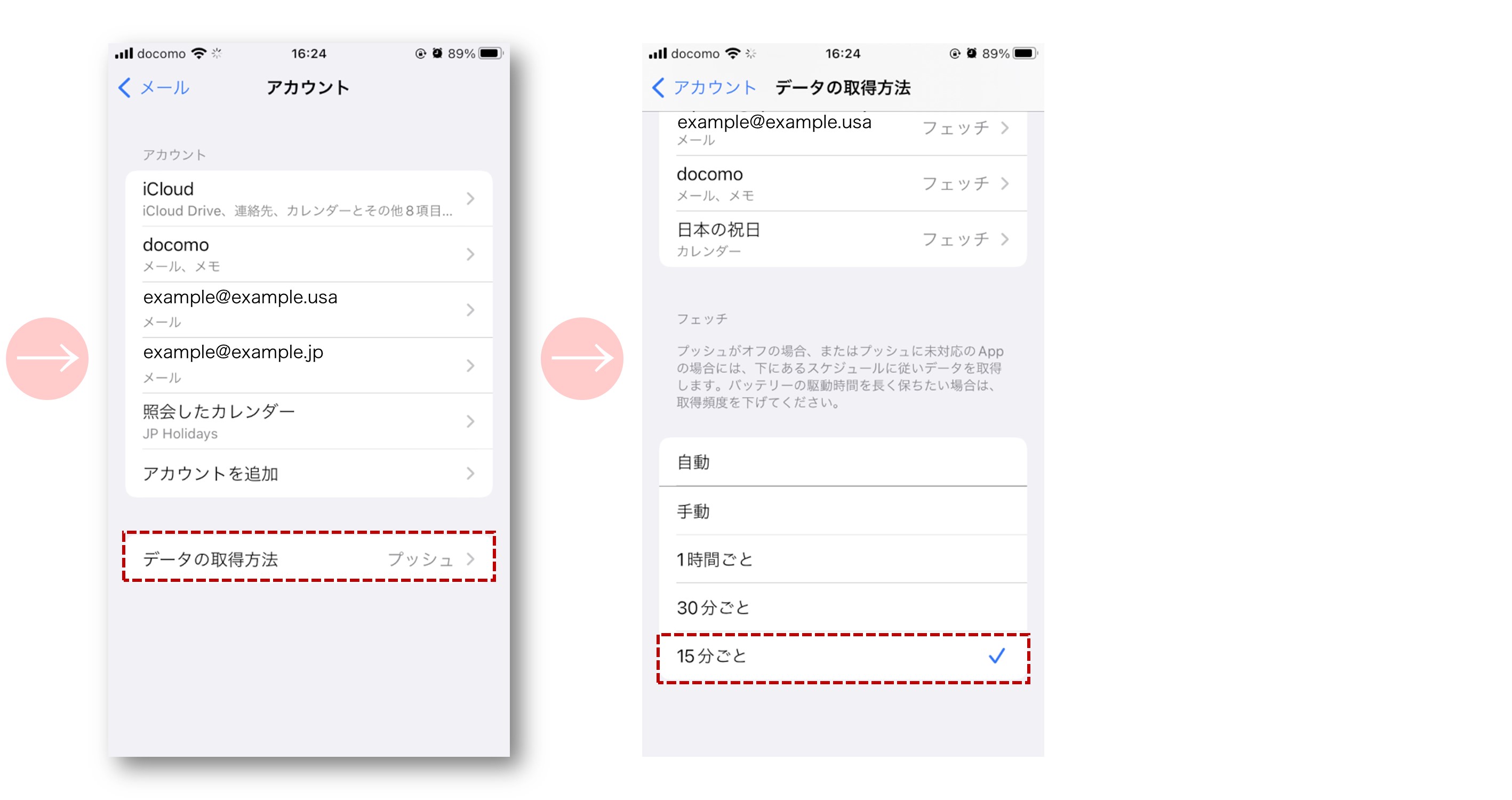
iPhoneで受信設定を見直す際は、「設定」>「メール」>「アカウント」>「データの取得方法」の手順で進みます。最上部の「プッシュ」をオンにした上で、各アカウントの取得方式を「プッシュ」または「フェッチ(15分)」に正しく指定することが安定受信の第一歩となります。