
LineのFace Idが突然反応しない?原因と今すぐ試すべき解除手順

LineのFace Idが突然反応しない?原因と今すぐ試すべき解除手順とはどんな影響があるのか? 専門的な分析を整理してお届けします。
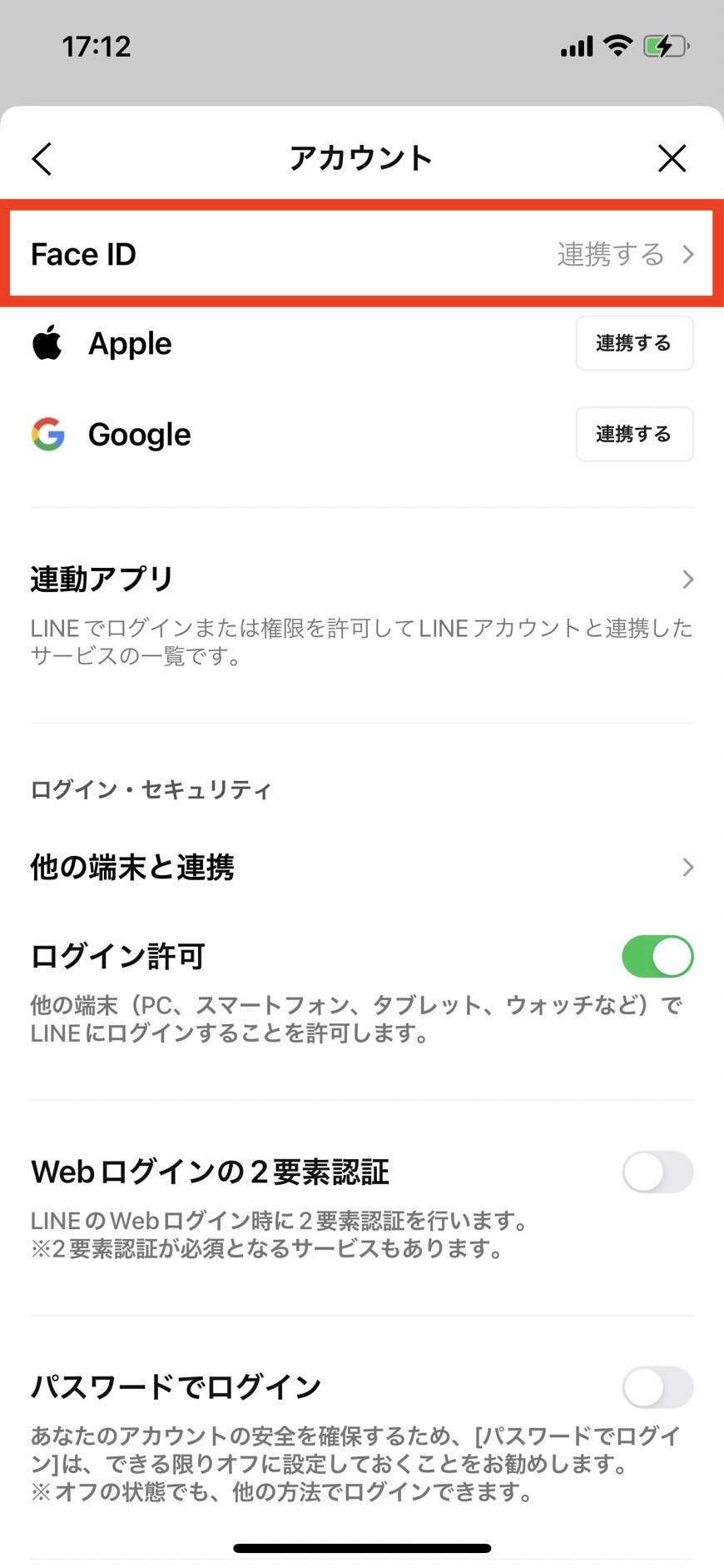
Face IDが一切反応せずLINEが開けない時は、慌てずに以下のステップを順番に試してください。多くの場合、数分以内で正常な状態へ復帰します。
ステップ1:iOSのプライバシー設定を再確認する
iPhoneの「設定」アプリを開き、画面下部のアプリ一覧から「LINE」を選択します。ここで「Face ID」の項目が緑色(オン)になっているかを確認してください。もしオフになっていればオンに切り替え、すでにオンの場合でも一度オフにしてから再起動後に再度オンへ戻すことで、権限の再同期が行われます。
ステップ2:LINEアプリの強制終了と本体の再起動
画面下部から上へスワイプしてマルチタスク画面を呼び出し、LINEアプリを上へフリックして完全にタスクキルします。その後、iPhone本体を再起動してから再度LINEを開いてみてください。バックグラウンドで滞留していたメモリのキャッシュがクリアされ、認証機能が正常動作に戻るケースが多々あります。
ステップ3:カメラ周辺の清掃と「もう一つの容貌」の登録
画面上部のセンサー周りをメガネ拭きなどの柔らかい布で綺麗に拭き取ります。また、マスクやメガネの着用パターンによって認証精度が落ちている場合は、iPhoneの「設定」>「Face IDとパスコード」から「もう一つの容貌をセットアップ」を活用し、普段の異なる表情や身だしなみをあらかじめ追加登録しておくのが有効です。
心身ともに健康で持続可能なライフスタイルをテーマに、最新のウェルネストレンドを発信中。
