
Outlookの過去メールが消えた?表示されない原因と今すぐ復元する手順

Outlookの過去メールが消えた?表示されない原因と今すぐ復元する手順の具体的な内容に迫る! わかりやすい言葉でまとめました。
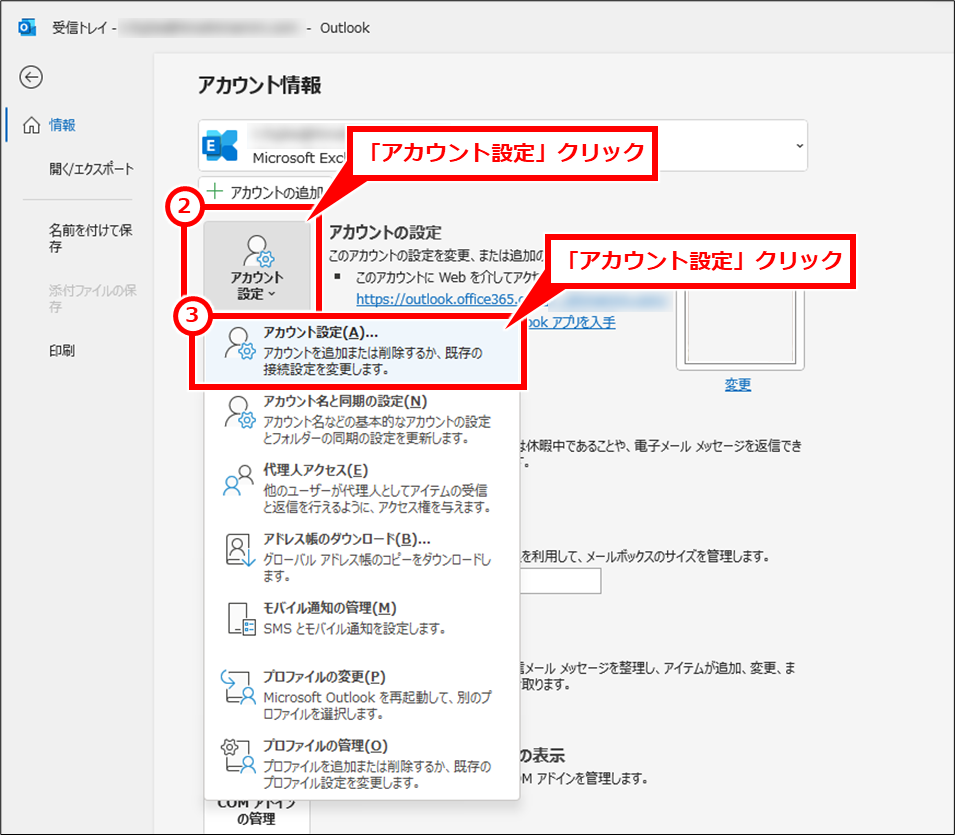
Q1:キャッシュExchangeモードの同期スライダーを「すべて」に動かしたのに、過去メールが落ちてきません。なぜですか?
A1:社内のネットワーク環境(大容量同期の帯域制限)や、PCのローカルストレージ容量不足が考えられます。また、バックグラウンドでの同期処理にはメール件数に応じて数十分から数時間かかる場合があります。画面右下のステータスが「接続中」または「すべてのフォルダーが最新の状態です」になるまで、Outlookを起動したまま待機してください。
Q2:新しいOutlook(New Outlook for Windows)に切り替えたら、過去のpstファイルが開けなくなりました。
A2:2026年現在提供されている「新しいOutlook」はクラウドベースの設計となっており、従来のローカルpstファイルを直接開く機能に一部制限があります。過去のpstファイルを参照する必要がある場合は、画面右上のトグルスイッチから「従来のOutlook」に一時的に切り替えて開くか、pstデータをクラウド(Microsoft 365 / IMAPアカウント)側にインポートしてご利用ください。
Q3:受信トレイの下に「サーバー上にさらにアイテムがあります」という青いリンクが表示されていますが、これは何ですか?
A3:ローカルにダウンロードされていない過去メールがサーバー上に存在しているサインです。そのリンクをクリックすると、現在設定されている同期期間を超えてサーバー上の過去メールが一時的にリストアップされます。恒常的にすべて表示させたい場合は、アカウント設定から同期期間を「すべて」に変更してください。
Q4:誤って重要な過去メールを完全に削除してしまい、ゴミ箱にも残っていません。復旧は不可能でしょうか?
A4:諦める必要はありません。「削除済みアイテム」フォルダを選択した状態で、リボンメニューの「フォルダー」タブにある「削除済みアイテムを復元」をクリックしてください。サーバーの退避領域(回復可能なアイテムフォルダー)に残っていれば、チェックを入れて「選択したアイテムを復元」を実行することで元のフォルダーへ復元できます。
デジタルガジェットとスマート家電の検証記事を多数執筆。失敗しないモノ選びを提案します。
