
自分のIpadは何世代?型番・背面A番号で即特定する2026年版

自分のIpadは何世代?型番・背面A番号で即特定する2026年版についての最新情報をお届けします。
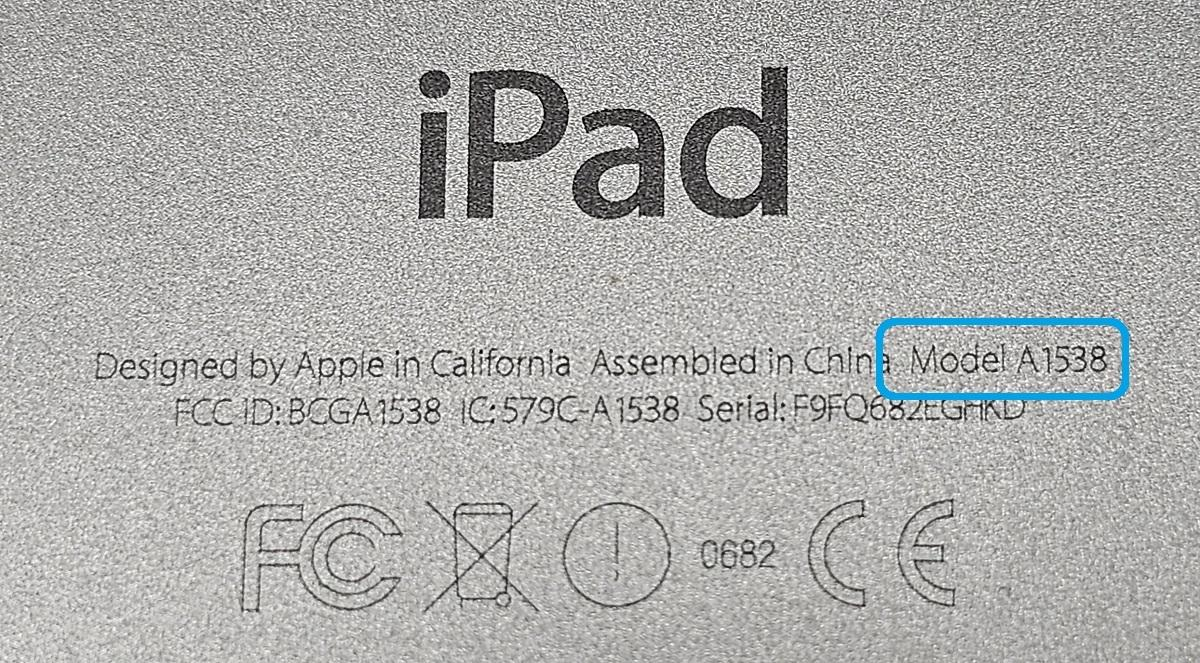
手元のiPadの世代を特定する手段は、主に3つ存在します。端末の電源が入る状態であれば、設定画面から確認するのが最も確実でミスがありません。一方で、画面割れやバッテリー切れで起動できない場合でも、ハードウェアの外側から確認できる手順が用意されています。
1. 設定アプリから「モデル名」と「モデル番号」を確認する手順(推奨)
iPadが正常に起動できる場合は、設定アプリ情報モデル名確認を活用するのが最も速く、確実なアプローチです。
① ホーム画面から「設定」アプリを開きます。
② 左側のメニューから「一般」をタップし、最上段にある「情報」を選択します。
③ 画面内に「モデル名」が表示されており、「iPad Air(第5世代)」や「11インチiPad Pro(第3世代)」といった正式な世代名称がひと目で確認できます。
ここで知っておくべきテクニックがあります。「情報」画面にある「モデル番号」の欄には、初期状態で「MY232J/A」のようなアルファベットと数字の文字列(部品番号)が表示されています。このモデル番号の箇所を指で1回タップすると、表示が「A2228」といった「A+4桁の数字」へと瞬時に切り替わります。このA番号こそが、世界共通で世代を特定できる決定的な識別コードです。
2. 電源が入らない端末は「背面刻印(A番号)」をチェック
バッテリーが完全に放電している場合や、パスコードを忘れてロック解除ができない状態でも問題ありません。端末を裏返し、背面下部にある小さなレーザー刻印を確認してください。そこには「Designed by Apple in California...」というテキストに続いて、「Model A〇〇〇〇」という形式の刻印が必ず存在します(iPad見分け方と背面A番号)。虫眼鏡やスマートフォンのカメラで拡大してこの4桁の数値を読み取れば、後述する一覧表から即座に正確な世代が割り出せます。
3. 外箱やSIMトレイ・アカウント情報からの確認
本体背面の文字が摩耗して読めない場合は、購入時の化粧箱の底面ラベルを確認するか、セルラーモデルであればSIMトレイを引き出してスロット内部に微細刻印されたA番号を確認する方法があります。また、PCやスマートフォンからApple IDの管理画面(account.apple.com)にサインインすれば、紐づけられているデバイス一覧からiPadシリアル番号判別を行い、正確な機器情報を割り出すことも可能です。
心身ともに健康で持続可能なライフスタイルをテーマに、最新のウェルネストレンドを発信中。
