
WordにPdfを綺麗に貼り付ける方法!画質劣化や複数ページの悩みを解決

WordにPdfを綺麗に貼り付ける方法!画質劣化や複数ページの悩みを解決の方法について分かりやすく解説します。実践的なガイドをご覧ください。
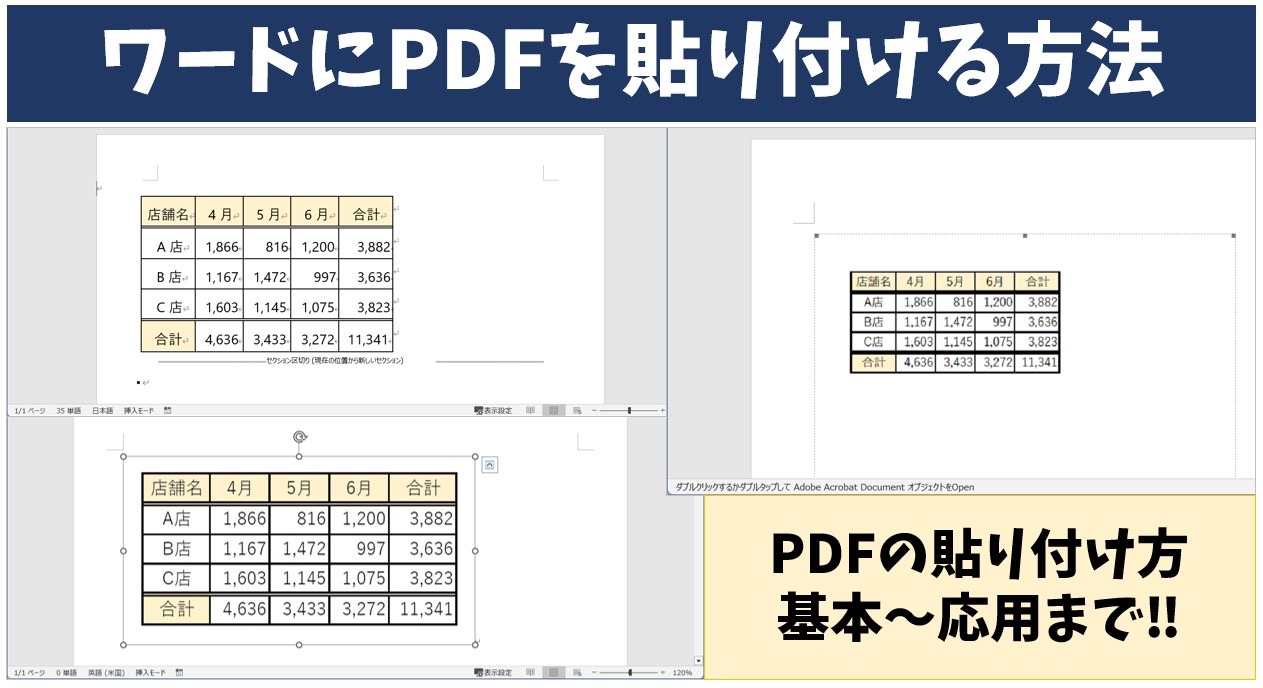
PDFをWordに配置した後、「中の文章を直接直したいのにクリックしても選択できない」「社内の他PCに送ったら画像が消えた」「印刷すると位置がずれる」という実務トラブルの背景には、データの構造的な違いがあります。
Word PDF 編集できない理由とベクターの壁
PDFをオブジェクトや画像として挿入した場合、Wordはそのデータを「1枚の絵」として認識します。そのため、いくら文字の上をダブルクリックしてもテキストカーソルは出現しません。内容を直接打ち替えたい場合は、前述のテキスト変換(Word テキスト変換 PDF抽出)を用いてWord文書として再構築するか、元データ(AcrobatやIllustrator、Excel等)側で修正して再出力する必要があります。
Word PDF 埋め込みリンク違いの落とし穴
オブジェクト挿入時に表示される「ファイルにリンク」というチェックボックスの扱いには厳重な注意が必要です。
- 埋め込み(チェックを外す):Wordファイルの中にPDFデータの実体を丸ごと取り込みます。Wordファイル単体をメールで送っても相手側で問題なく開けますが、Wordのファイル容量は大きくなります。
- リンク(チェックを入れる):PC内のPDFファイルの「保存場所の参照情報」だけを記録します。元PDFを修正するとWord側も自動更新される利点がありますが、ファイルを他者に送付すると「リンク切れ」を起こし、相手の画面では表示されなくなります。
Word PDF 印刷時のズレ対策
貼り付けたPDFが印刷時に変な位置へ飛んでしまう主な原因は、「文字列の折り返し」設定にあります。PDFを挿入した直後は「行内」に設定されていることが多く、周囲の改行やスペースの影響をダイレクトに受けます。
レイアウトを絶対位置で固定したい場合は、貼り付けたPDF枠を選択して表示される「レイアウト オプション」から「四角」または「前面」を選択し、配置の固定を行ってください。これにより、文字入力の増減による意図しない改ページやズレを完全に抑え込むことができます。
マネー知識やキャリア形成に役立つノウハウを、初心者にも分かりやすく解説するのが得意です。
