
【2026年最新】Lineアルバムの作り方!動画保存の真相と制限を徹底解説

【2026年最新】Lineアルバムの作り方!動画保存の真相と制限を徹底解説に関する最新のニュースを速報でお届けします。関心のある方は必見です。
詳細を見る
LINEのアルバム機能は、個別トークや複数人グループのトークルームごとに独立して作成・管理できます。まずは、基本となるアルバムの新規作成手順をデバイス別に整理します。
iPhone(iOS)での作成手順
詳細を見るLINE公式ガイドラインおよび最新アプリ環境におけるLINEアルバム作成方法iPhoneの基本フローは以下の通りです。
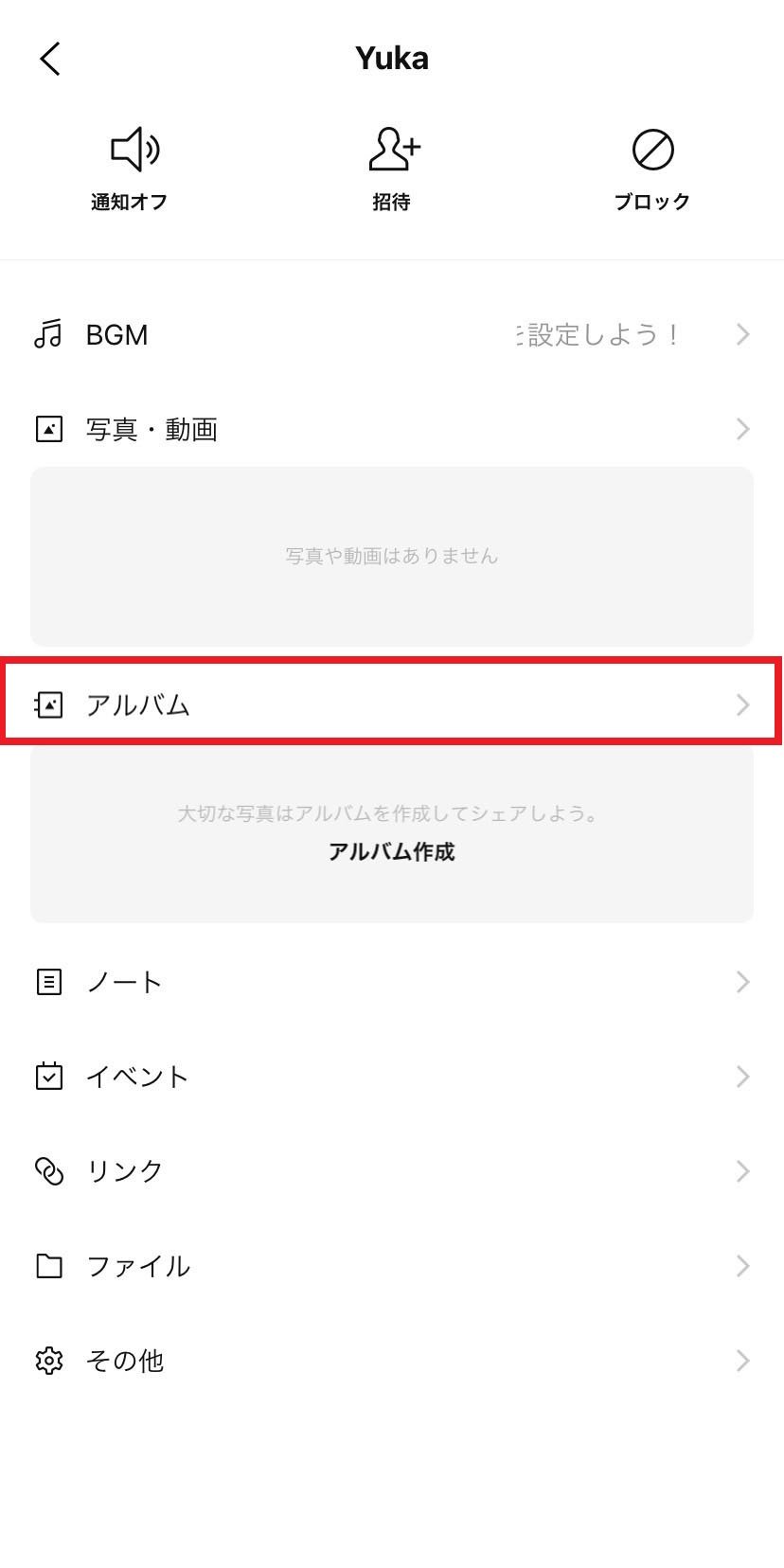
- 対象の友だちまたはグループのトークルームを開き、画面右上にあるメニューアイコン([≡])をタップします。
- メニュー一覧から[アルバム]を選択します。
- 画面右下に表示される[+]アイコン(新規作成ボタン)をタップします。
- 端末の写真ライブラリが開くため、アルバムに保存したい画像を選択し、右上の[次へ]をタップします。
- 画面上部の「アルバム名」入力欄に任意の名称(例:「2026年春合宿」「家族旅行」など)を入力し、右上の[作成]をタップして完了です。
Androidでの作成手順
詳細を見るLINEアルバム作成方法Androidも基本的な動線はiPhoneとほぼ共通していますが、端末のフォルダ階層や権限許可のUIに一部違いがあります。
- トークルーム右上の[≡]アイコンをタップし、[アルバム]を選択します。
- 右下の[+]ボタンをタップします(初回利用時はストレージへのアクセス権限を「許可」に設定)。
- 追加したい写真をタップしてチェックを入れ、画面右上の[次へ]を押します。
- アルバム名を設定した上で[アルバム作成]をタップするとアップロードが開始されます。
送信済みのトーク写真から直接アルバムを作成・追加する方法
すでにトークルームへ投稿された写真をあとからアルバムに移行させることも可能です。トーク上の写真を長押しし、表示されたポップアップメニューから[アルバム]を選択します。対象となる写真にチェックを入れて[保存]をタップすれば、既存のアルバムへのLINEアルバム写真追加、あるいは新規アルバムの作成へスムーズに移行できます。
マーケティングと消費者心理のトレンドを分析し、現代のヒット商品の背景を読み解きます。
