
パソコンの画面が暗い!明るさ調整の決定打と変わらない原因を徹底解剖

パソコンの画面が暗い!明るさ調整の決定打と変わらない原因を徹底解剖の基本情報から最新動向までをわかりやすく整理しました。
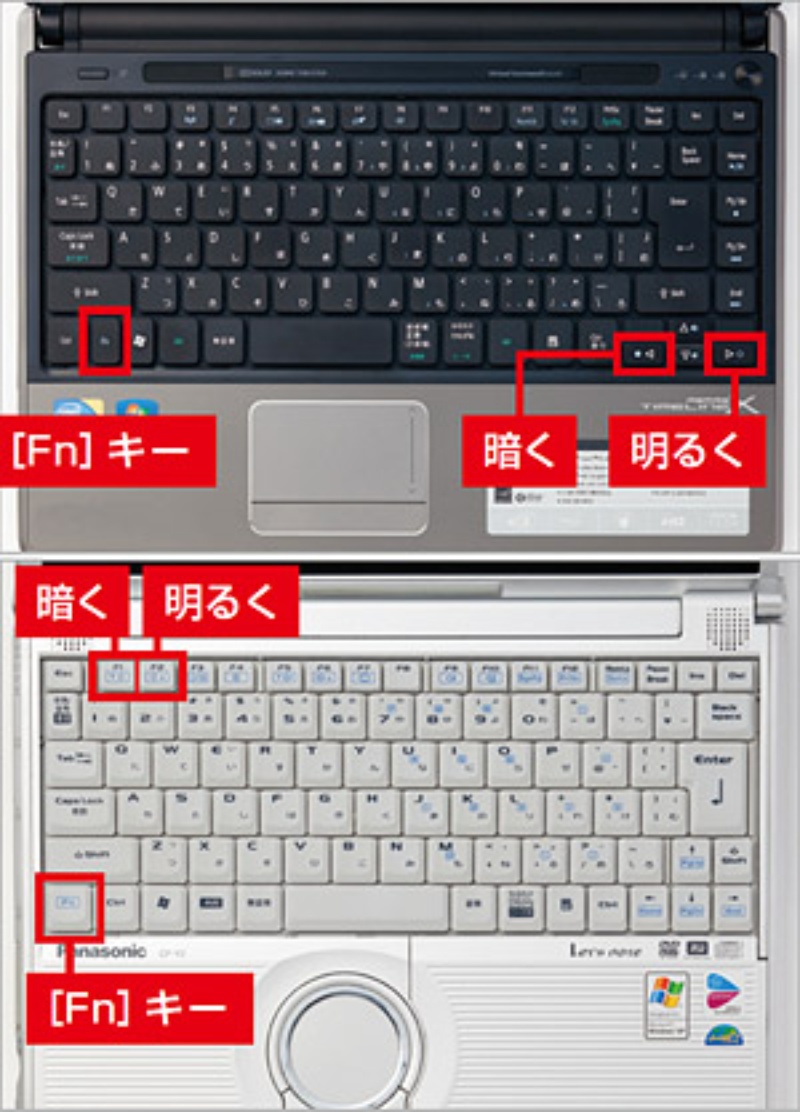
パソコンの明るさ調整において、最も迅速に操作できるのはキーボードショートカットとOS標準のクイックパネルです。デバイスのタイプやOS環境に合わせた最短のアクセス手順を押さえておくことで、作業環境の変化に即座に対応できます。
ノートPCの場合、多くの機種でキーボード最上段のファンクションキーに太陽マークのアイコンが割り当てられています。キーボードショートカットFnキーを押しながら対応するキー(例:F5/F6やF11/F12)を押すことで、ダイレクトに画面輝度を上下させることが可能です。ただし、キーボードの割り当てはメーカー(Lenovo、Dell、HP、ASUS、富士通、VAIOなど)によって異なるため、刻印されたアイコンを目印に操作します。
OSのGUIから直感的に操作する場合、Windows11画面の明るさ変更はタスクバー右下の音量・ネットワークアイコン(クイック設定エリア)をクリックし、表示されるスライダーを左右にドラッグするのが最速です。また、Windows10ディスプレイ輝度設定では、タスクバー右端の吹き出しアイコン(アクションセンター)を開くことで、下部に配置された明るさスライダーから即座に調節できます。
一方、Apple環境におけるMac画面の明るさ変更手順は、MacBookシリーズであればキーボード最上段の「F1(暗く)」「F2(明るく)」キーを押すか、メニューバー右上にあるコントロールセンターアイコンをクリックし、「ディスプレイ」欄のスライダーを操作することでミリ単位のスムーズな調光が行えます。
マーケティングと消費者心理のトレンドを分析し、現代のヒット商品の背景を読み解きます。
