
エクセル表のワード貼り付け完全攻略!崩れやはみ出しを防ぐプロの技

エクセル表のワード貼り付け完全攻略!崩れやはみ出しを防ぐプロの技の主要なニュースをコンパクトにまとめました。全体像を一目で把握できます。
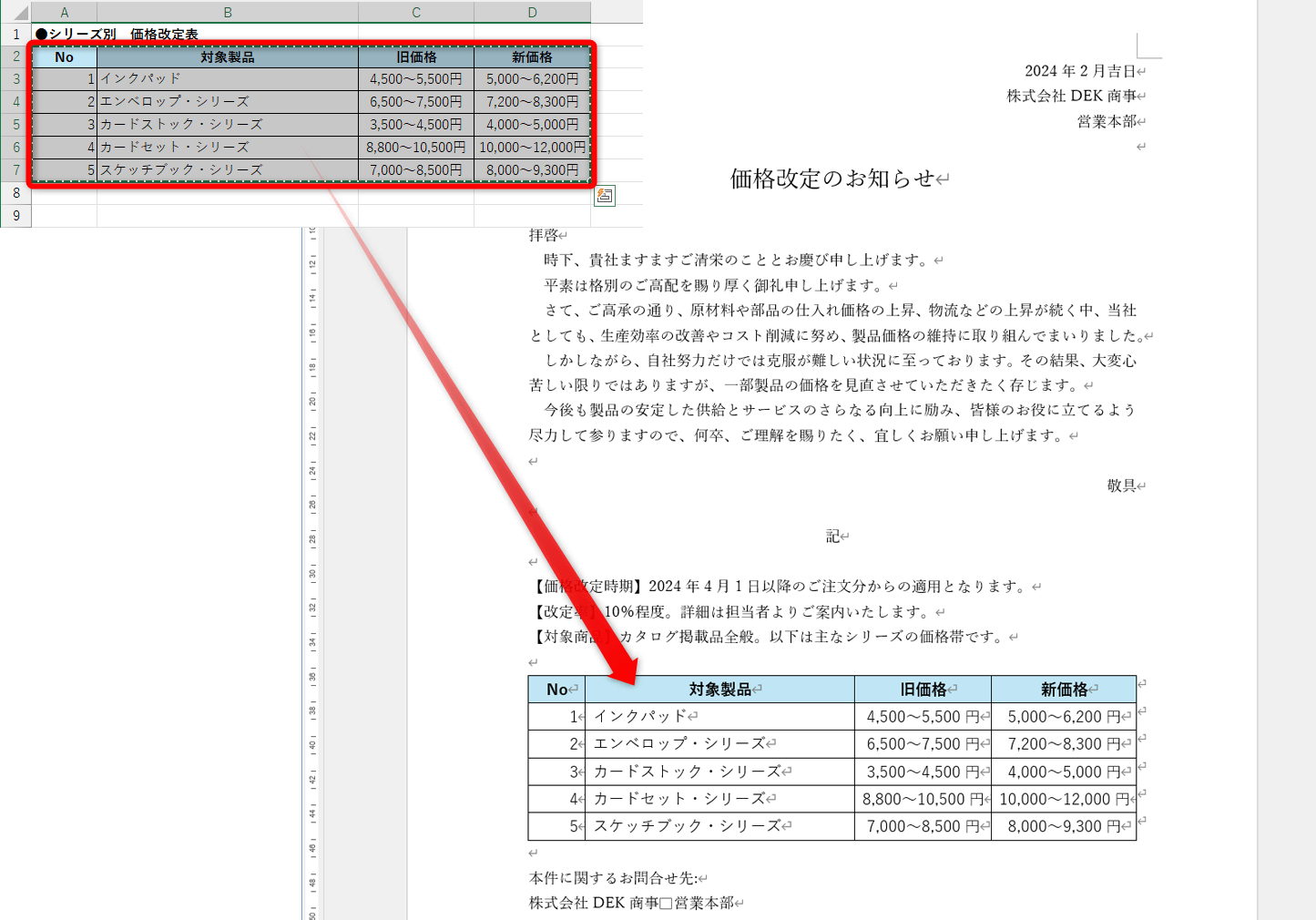
表をWordへ貼り付ける際、右クリックメニューまたは上部リボンの「貼り付け」アイコン下にある矢印をクリックすると現れる「Excel Word 表 形式を選択して貼り付け」には、複数の選択肢が用意されています。日常業務で役立つ主要5形式の特性とリスクを一覧表にまとめました。
表の崩れを完全に防ぎたい場合、最も確実な選択肢となるのがエクセル 表 ワード 画像として貼り付けです。Excel側でコピーした後、Wordで「形式を選択して貼り付け」から「図(拡張メタファイル)」または「図(PNG)」を選択します。メタファイル形式を選ぶことで、拡大・縮小しても文字がぼやけず、Excelの罫線や配色を寸分違わず再現できます。
一方、月次で更新されるデータを扱う現場では、エクセル 表 ワード リンク貼り付け 更新の手順が大きな威力を発揮します。「形式を選択して貼り付け」ダイアログで左側の「リンク貼り付け」ラジオボタンを選び、「Microsoft Excel ワークシート オブジェクト」または「HTML形式」を選択することで、元ファイルとWordファイルが動的に結びつきます。Excel側で数字を変更して保存すれば、次回Wordを開いた際や右クリックの「リンクの更新」をクリックするだけで、最新の数値が自動反映されます。
マーケティングと消費者心理のトレンドを分析し、現代のヒット商品の背景を読み解きます。
