
カメラからスマホへ写真を取り込む決定版!失敗ゼロの最速転送術2026

今注目を集めている カメラからスマホへ写真を取り込む決定版!失敗ゼロの最速転送術2026について、多角的な視点を整理して公開しています。
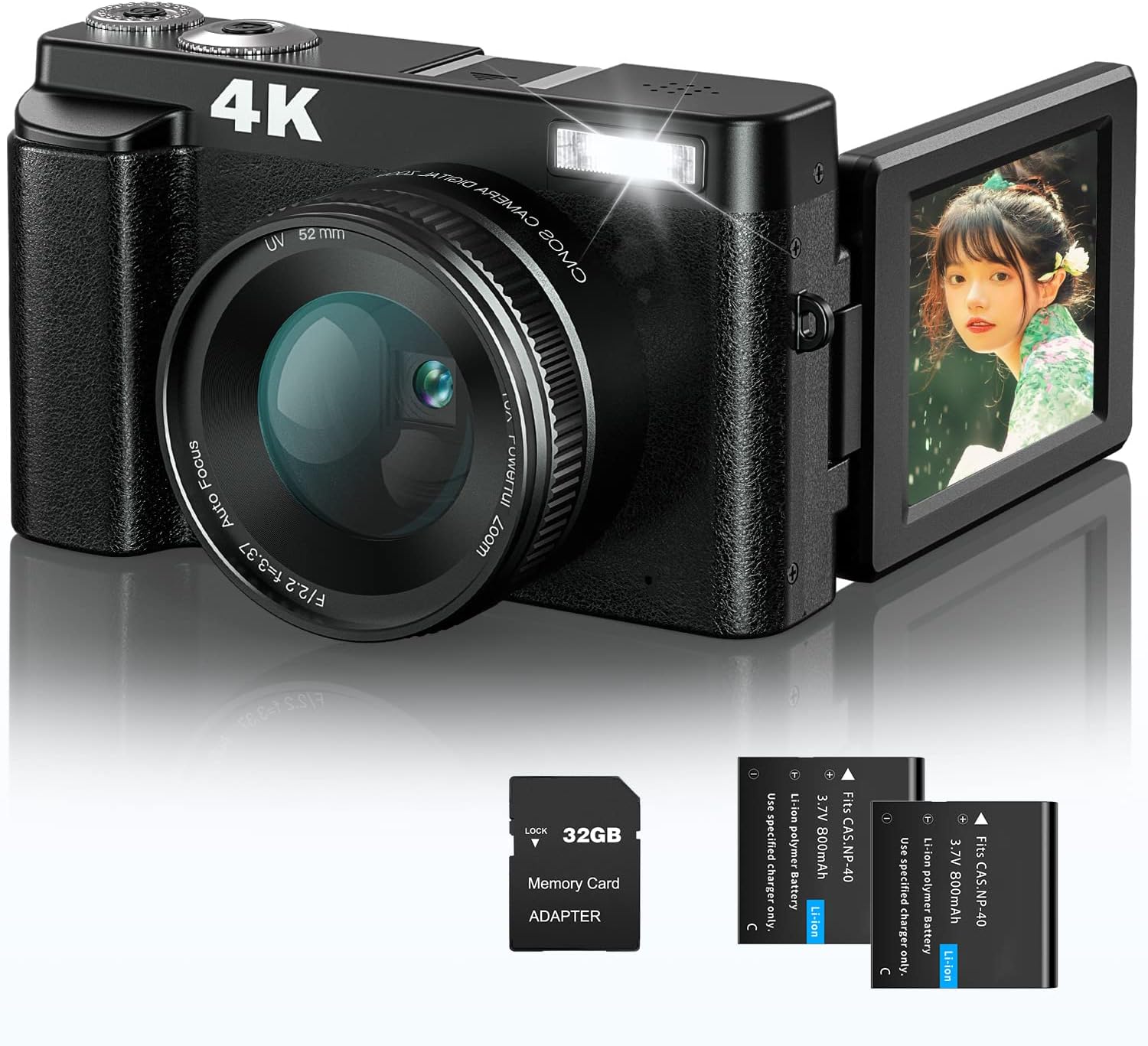
無線による写真転送は、各カメラメーカーが提供する専用アプリケーションを正しく設定することが不可欠です。近年はアプリのアップデートによりBluetoothで常時接続し、転送時のみ高速なWi-Fiへ自動スイッチする仕様が主流となっています。
キヤノン:Camera Connect 使い方
キヤノン製カメラ(EOS Rシリーズなど)を使用している場合、公式アプリ「Camera Connect」を活用します。
1. カメラ側のメニューから「無線通信設定」>「スマートフォン(タブレット)接続」を選択し、新規ペアリングを開始します。
2. スマートフォンで「Camera Connect」を起動し、画面のガイダンスに従ってカメラをBluetooth登録します。
3. アプリ内の「カメラ内の画像一覧」をタップすると自動的にWi-Fi接続が確立され、サムネイル一覧が表示されます。送信したい写真を選択し、「取り込み」を実行します。
※初期設定で「位置情報の常時許可」と「ローカルネットワークアクセスの許可」を有効にしておくことが安定運用のポイントです。
ソニー:Creators' App 転送手順
ソニーのαシリーズ(α7 IV、α7C II、α6700など最新世代)では、従来のImaging Edge Mobileから刷新された「Creators' App」を使用します。
1. カメラの「ネットワーク」メニューから「スマートフォン接続」>「スマートフォン登録」を開き、画面に表示される二次元コードをスマホの「Creators' App」で読み取ります。
2. Bluetoothペアリング要求を承認すると、次回以降はカメラの電源をオンにするだけで自動認識されます。
3. アプリ上で「カメラの画像を閲覧して転送」を選択し、一括または個別に取り込みます。バックグラウンド転送機能を有効にしておけば、カメラの電源がオフの状態でもスマートフォンへ自動で差分写真を転送させることが可能です。
ニコン:SnapBridge 接続方法
ニコン(Zシリーズなど)で採用されている「SnapBridge」は、撮影と同時に200万画素相当の軽量画像をスマホへ自動転送する機能に定評があります。
1. カメラメニューの「スマートフォンと接続」からペアリングを開始します。
2. スマホ側のSnapBridgeアプリを開き、カメラ機種名を選択してBluetoothペアリングを完了させます。
3. オリジナルサイズのJPEGやRAW画像を取り込みたい場合は、アプリ内で「写真転送」をタップし、Wi-Fi接続へ切り替えて個別ダウンロードを実施します。
マネー知識やキャリア形成に役立つノウハウを、初心者にも分かりやすく解説するのが得意です。
