
Iphoneストレージを劇的に減らす!システムデータの正体と裏ワザ

Iphoneストレージを劇的に減らす!システムデータの正体と裏ワザの主要なニュースを専門的かつ分かりやすくまとめました。最新トレンドを一目で把握できます。
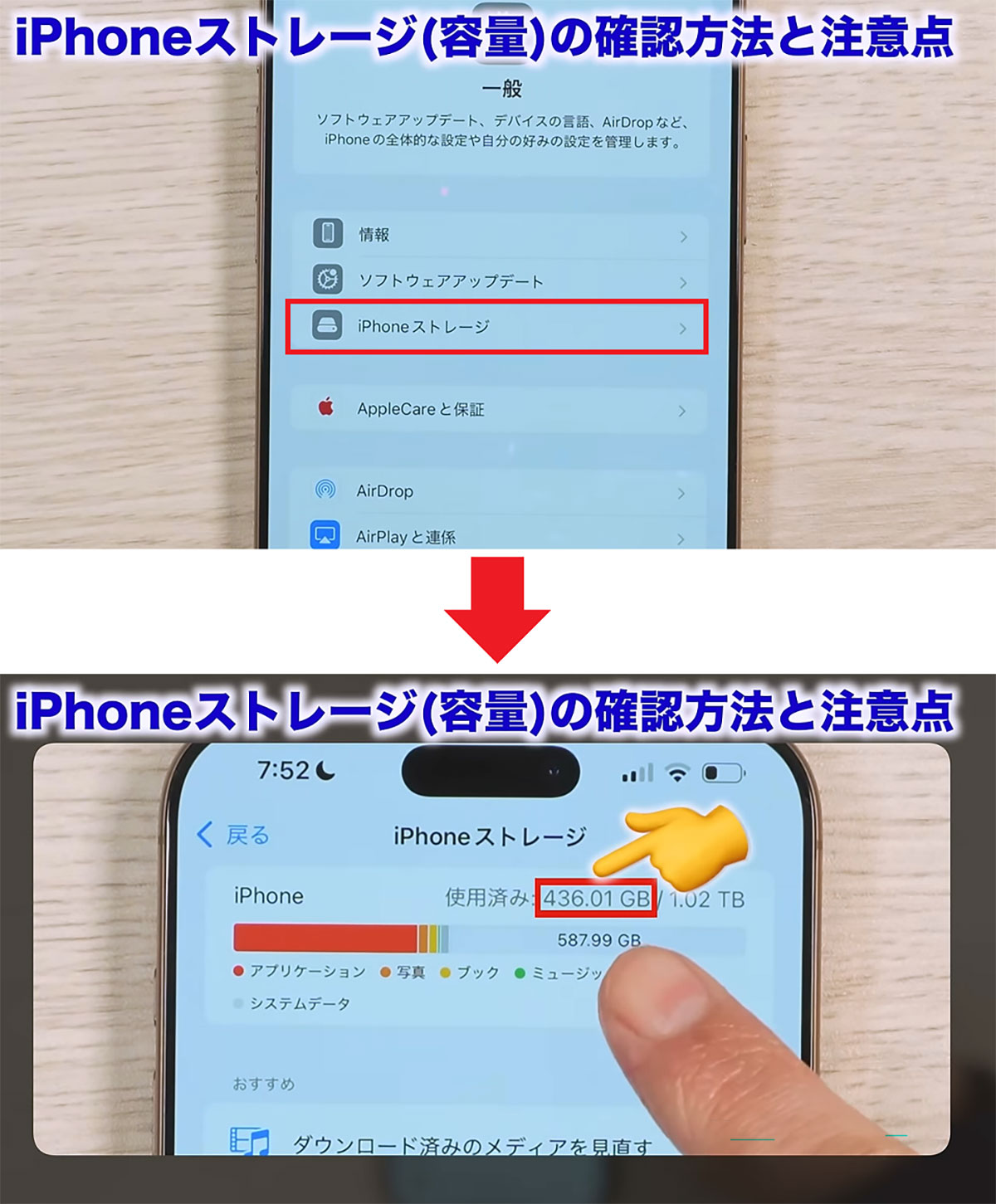
日常の利用環境を壊すことなく、確実に空き領域を広げる具体的な2026年最新iPhoneストレージ整理術を手順とともに解説します。
1. 写真アプリ最適化とギガ削減(iCloud連携)
写真や4K動画はストレージ消費の筆頭です。本体容量を節約する決定打がiCloud写真ストレージ節約設定です。「設定」>「自分の名前(Apple Account)」>「iCloud」>「写真」を開き、「iPhoneのストレージを最適化」にチェックを入れます。これにより、端末内には軽量なサムネイルのみが保存され、フル解像度のオリジナルデータはクラウドへ保管されます。閲覧時に瞬時にダウンロードされるため、体感クオリティを落とさずに写真容量を従来の約10分の1から20分の1まで圧縮できます。
2. LINEキャッシュ削除手順と注意点
日本国内で最もストレージを食いつぶしやすいのがLINEです。写真やスタンプの表示を速くするための一時データが数GB単位で蓄積されます。正しいLINEキャッシュ削除手順と注意点は以下の通りです。
- LINEアプリの「ホーム」>右上の「設定(歯車アイコン)」をタップ。
- 「トークのバックアップ・復元」の下部にある「データの削除」を選択。
- 「キャッシュ」の項目横にある「削除」をタップ。
注意点:「キャッシュ」の削除であれば、トーク履歴や受信した写真・アルバムのデータが消えることはありません。ただし、同じ画面にある「写真」「ボイスメッセージ」「ファイル」の一括削除を選ぶと、保存期間が切れたファイルが開けなくなる恐れがあるため、必ず「キャッシュ」のみを選択してください。
3. 非使用のAppを取り除くやり方
「数ヶ月起動していない大型ソーシャルゲームやツールアプリ」は、非使用のAppを取り除くやり方を活用するのが最も効率的です。「設定」>「App Store」内の「非使用のAppを取り除く」をオンにするか、「設定」>「一般」>「iPhoneストレージ」から個別のアプリアイコンを選び、「Appを取り除く」をタップします。これにより、ゲームのセーブデータや設定情報を残したまま、容量の大きいアプリプログラム本体のみがアンインストールされます。再開したい時はアプリアイコンをワンタップするだけで再ダウンロードが可能です。
4. 不要な動画とダウンロードファイル削除&Safariキャッシュ
意外な盲点となっているのが「ファイル」アプリ内のダウンロードフォルダです。不要な動画とダウンロードファイル削除を行うには、「ファイル」アプリ>「ブラウズ」>「このiPhone内」>「ダウンロード」を確認し、過去にWebから保存した大容量PDFや圧縮ファイルを消去します。また、写真アプリ内の「最近削除した項目」フォルダを空にすることも忘れてはなりません(削除後30日間は本体容量を占有し続けます)。
併せて「設定」>「Safari」>「履歴とWebサイトデータを消去」を実行することで、数GBに達するブラウザキャッシュを一掃できます。
マーケティングと消費者心理のトレンドを分析し、現代のヒット商品の背景を読み解きます。
