
パワポのスライド番号が表示されない原因と設定裏ワザ徹底解説

パワポのスライド番号が表示されない原因と設定裏ワザ徹底解説に関する最新の話題を分かりやすく解説いたします。
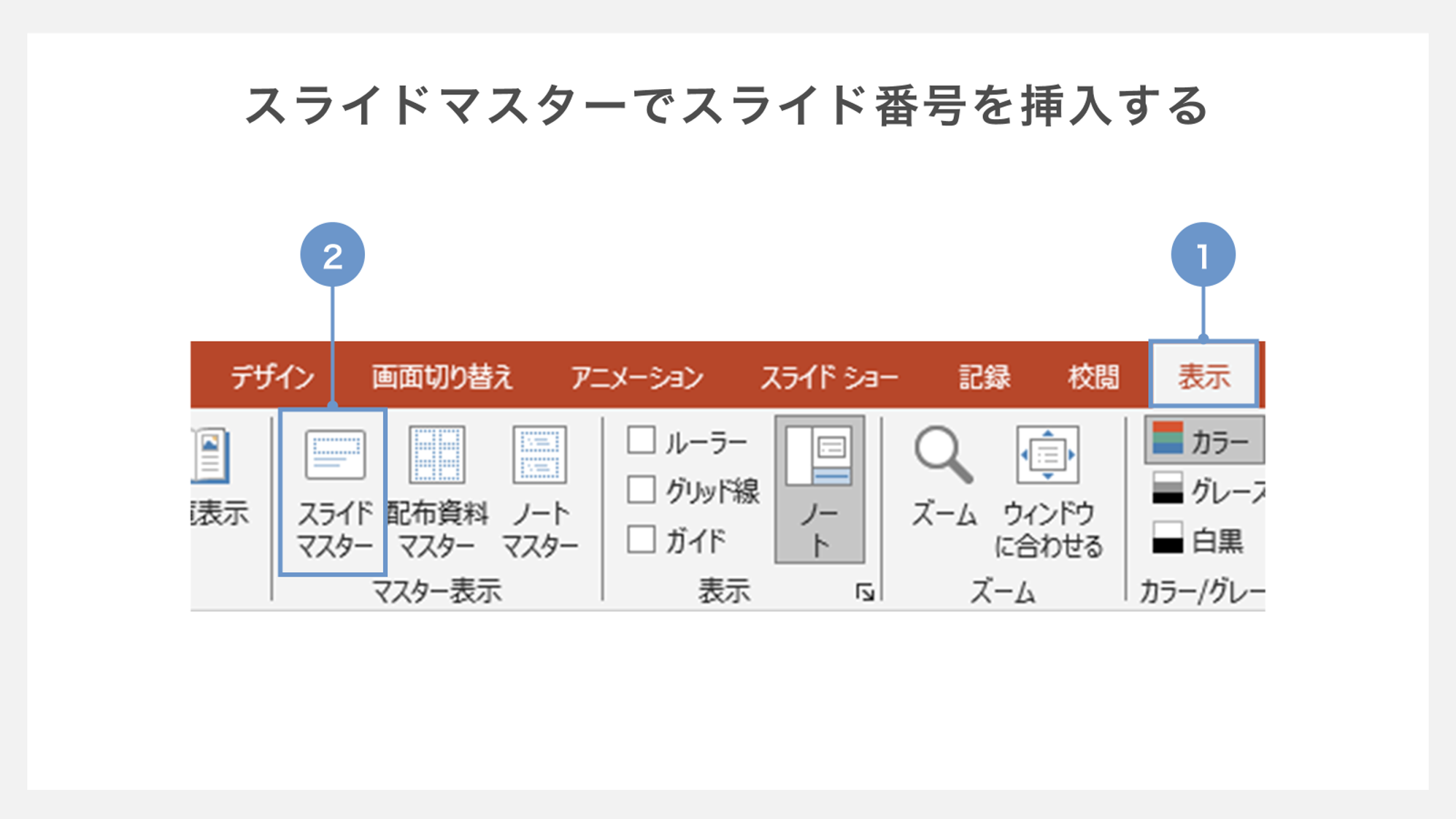
企画書やプレゼン資料の体裁を整える上で、表紙のスライド番号は非表示にし、本編が始まる2ページ目を「1ページ」としてカウントさせるのはビジネス資料における鉄則のマナーです。この設定は手作業で番号を打ち直す必要はなく、標準機能の組み合わせで完結します。
具体的な手順は次の通りです。まず、リボンの「挿入」タブから「ヘッダーとフッター」を開き、「スライド番号」にチェックを入れた上で、下部にある「タイトルスライドに表示しない」にチェックを入れ、「すべて適用」をクリックします。これにより、パワポのスライド番号で表紙を除外する処理が完了します。
しかし、この状態では2ページ目の番号が「2」から始まってしまいます。そこで活用するのがパワポのスライド番号を2枚目から「0から開始」させる裏ワザです。
上部リボンの「デザイン」タブを選択し、右端にある「スライドのサイズ」>「ユーザー設定のスライドサイズ」をクリックします。ダイアログ左下にある「スライド開始番号」の数値をデフォルトの「1」から「0」に変更して「OK」を押します。この2ステップを組み合わせることで、表紙(0ページ目)は非表示のまま、2枚目のスライドが自動的に「1」とナンバリングされ、パワポのスライド番号を途中から思い通りに整えることが可能です。
マネー知識やキャリア形成に役立つノウハウを、初心者にも分かりやすく解説するのが得意です。
