
コンビニで自作ステッカー!印刷手順と失敗しない耐水化の裏技

コンビニで自作ステッカー!印刷手順と失敗しない耐水化の裏技に関する最新のニュースを速報でお届けします。最新情報を求める方は必見です。
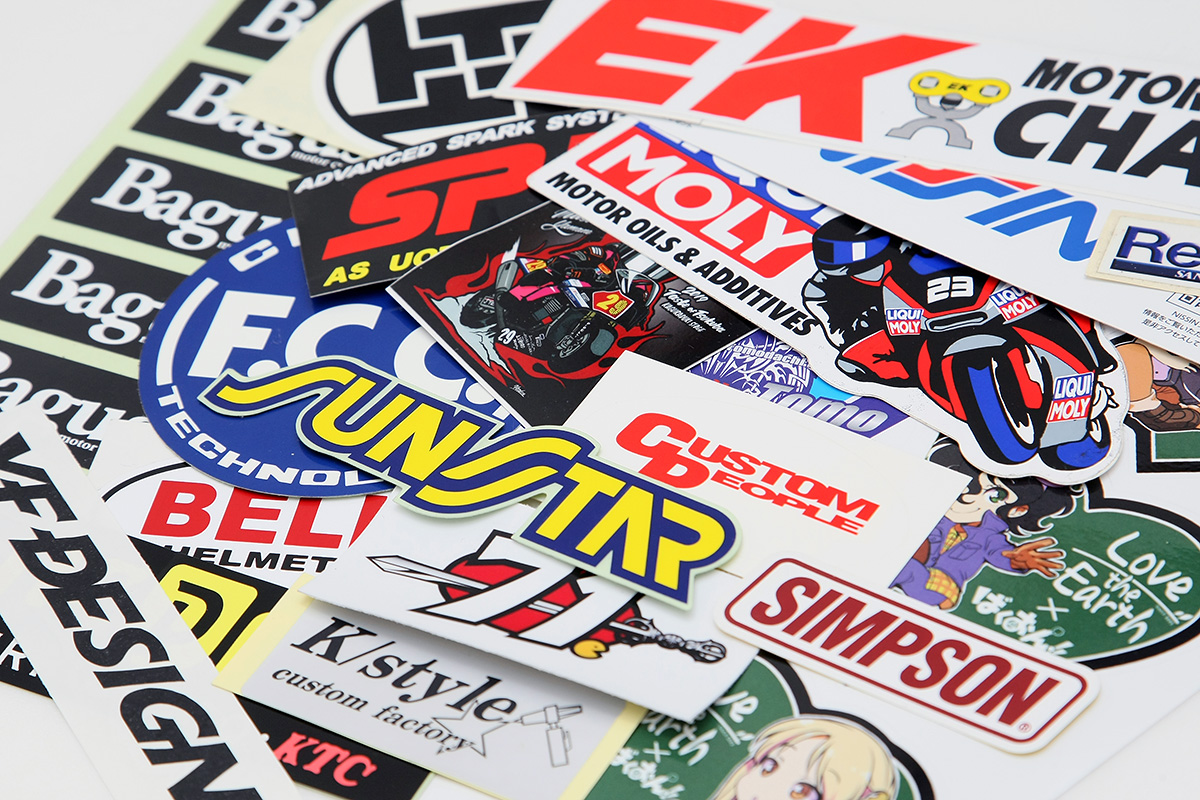
デザインの作成から店頭での出力まで、専門的なグラフィックソフトを持たないユーザーでもスマホで作るステッカーはわずか10分程度で準備が整います。各プラットフォームの公式アプリやクラウドサービスを活用した最短フローを解説します。
1. デザイン作成と画像データの最適化
「Canva」や「アイビスペイント」などの無料アプリを起動し、キャンバスサイズを印刷用紙の比率に合わせて設定します。L判印刷の場合は「127mm × 89mm(解像度300〜350dpi / 約1750 × 1240ピクセル以上)」に設定するのが鉄則です。推し活ステッカー自作などで複数のミニステッカーを1枚に詰め込む(面付けする)場合、カットラインとなるイラスト同士の間隔を最低でも5mm以上空けてレイアウトします。
2. ネットワークプリントサービスの登録手順
作成した画像をコンビニのプリントシステムへ転送します。
- ローソン・ファミリーマートの場合:「ネットワークプリント(Network Print)」アプリまたはLINE公式アカウントから画像をアップロードし、プリント予約番号を取得します。「シール紙印刷」を選択可能なファイル形式(JPEG/PNG)で保存しておくことがポイントです。
- セブン-イレブンの場合:「セブン-イレブン マルチコピー」アプリや「セブンネットプリント」サイトを利用し、「写真プリント」として登録します。会員登録不要で即座に8桁のプリント予約番号が発行されます。
3. マルチコピー機の失敗しない印刷設定
店頭のタッチパネル操作では、失敗しない印刷設定を確実に行う必要があります。特にローソンやファミマの複合機では、メニュー画面から「写真・シールプリント」を選び、必ず「シール紙」を指定してください。また、画像の周囲が機械の仕様で数ミリ断裁されてしまう現象を防ぐため、用紙設定では「拡大縮小・フチなし」ではなく「フチあり(原寸維持)」を選択するのが構図崩れを防ぐ防衛策です。
シンプルで洗練された住まいづくりとインテリアコーディネートのアイデアを提案しています。
