
Android版Lineフォント変更の真相!設定が見つからない理由と裏技

Android版Lineフォント変更の真相!設定が見つからない理由と裏技に関する深掘り解説を分かりやすく解説いたします。
Android端末の本体フォントを変更すれば、LINEのフォントも自動的に連動します。メーカー各社が開発するカスタムUIによって設定手順が異なるため、代表的なメーカー別のAndroid版LINEフォント変更手順を整理しました。
1. Galaxyシリーズ:最も自由度が高い「Galaxyフォント変更LINE反映」
国内で流通するAndroid端末の中で、最もフォント変更の親和性が高いのがサムスンのGalaxyシリーズです。Galaxy専用ストアを通じて、多彩な書体を導入できます。
手順は、端末の「設定」から「ディスプレイ」へ進み、「文字サイズとフォントスタイル」をタップします。「フォントスタイル」を選択すると、標準フォントのほかに「フォントをダウンロード」という項目が現れます。Galaxy Store内には有料フォントだけでなく、LINE丸文字フォント無料変更に適したフリーフォントも定期的に配信されています。好みのフォントを適用した瞬間、LINEのトーク画面の書体も即座に切り替わります。
2. AQUOSシリーズ:国内定番フォントを標準搭載する「AQUOSフォント設定LINE」
シャープのAQUOSシリーズは、高品質なモリサワフォントを端末内に標準プリインストールしている点が大きなアドバンテージです。
端末の「設定」から「ディスプレイ」を開き、「詳細設定」内にある「文字フォント設定」を選択します。あらかじめ端末内に「新ゴ」や「秀英丸ゴシック」といった視認性に優れたフォントが用意されており、好みの書体を選択して再起動または適用を実行するだけで、LINEアプリを含むシステム全体の文字が美しいフォントへと統一されます。
3. Xperiaシリーズ:「Xperiaフォント変更LINE」の実態と制約
ソニーのXperiaシリーズは、近年のモデルにおいてAndroid標準(AOSP)に近いピュアなソフトウェア設計を採用しています。そのため、過去の一部モデルに搭載されていた独自のフォント切り替え機能が省略されているケースが目立ちます。設定内の「ディスプレイ」に「文字フォント設定」が存在する機種であれば即座に変更可能ですが、項目が存在しないモデルの場合、システムフォントそのものの差し替えはOSの制限上難しくなります。
4. トーク画面フォント一括変更詳細まとめ(文字サイズの最適化)
書体の変更と併せて見直したいのがLINE文字サイズとフォント変更のバランスです。フォントの種類を変えると、文字の太さや余白のバランスが変化し、トーク画面の可読性が大きく変わります。
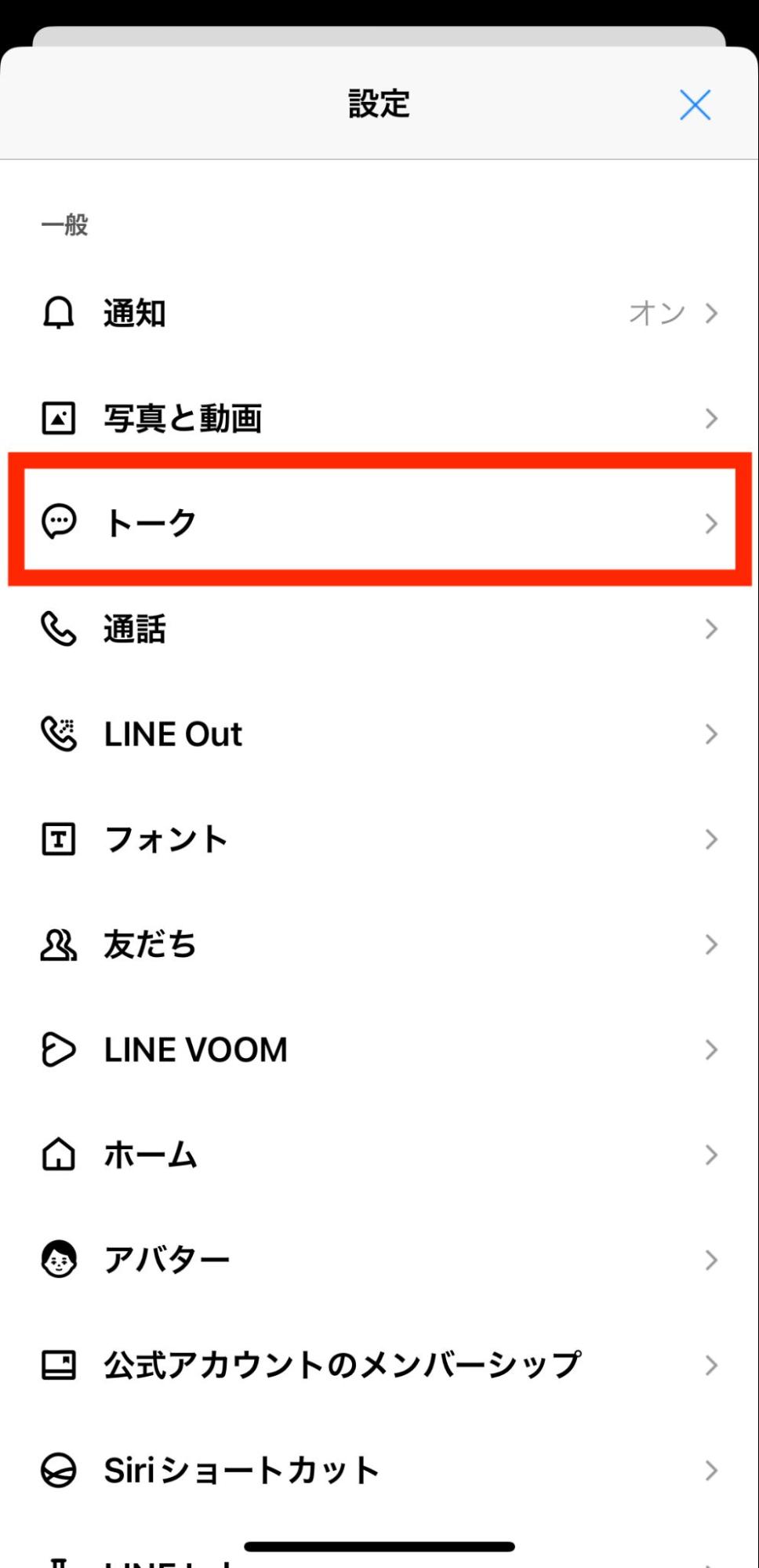
文字サイズ自体はLINEアプリ単体で調整が可能です。LINEのホーム画面から「設定(歯車マーク)」をタップし、「トーク」項目内にある「フォントサイズ」を選択します。「小・中・大・特大」の4段階、あるいは「端末のサイズに合わせる」から選ぶことで、変更した新フォントが最も美しく見えるバランスに整えることができます。
デジタルガジェットとスマート家電の検証記事を多数執筆。失敗しないモノ選びを提案します。
