
エクセルで行を増やす裏ワザ!一瞬で複数行挿入する時短術と対処法

エクセルで行を増やす裏ワザ!一瞬で複数行挿入する時短術と対処法に関する注目トピックを速報でお届けします。最新情報を求める方は必見です。
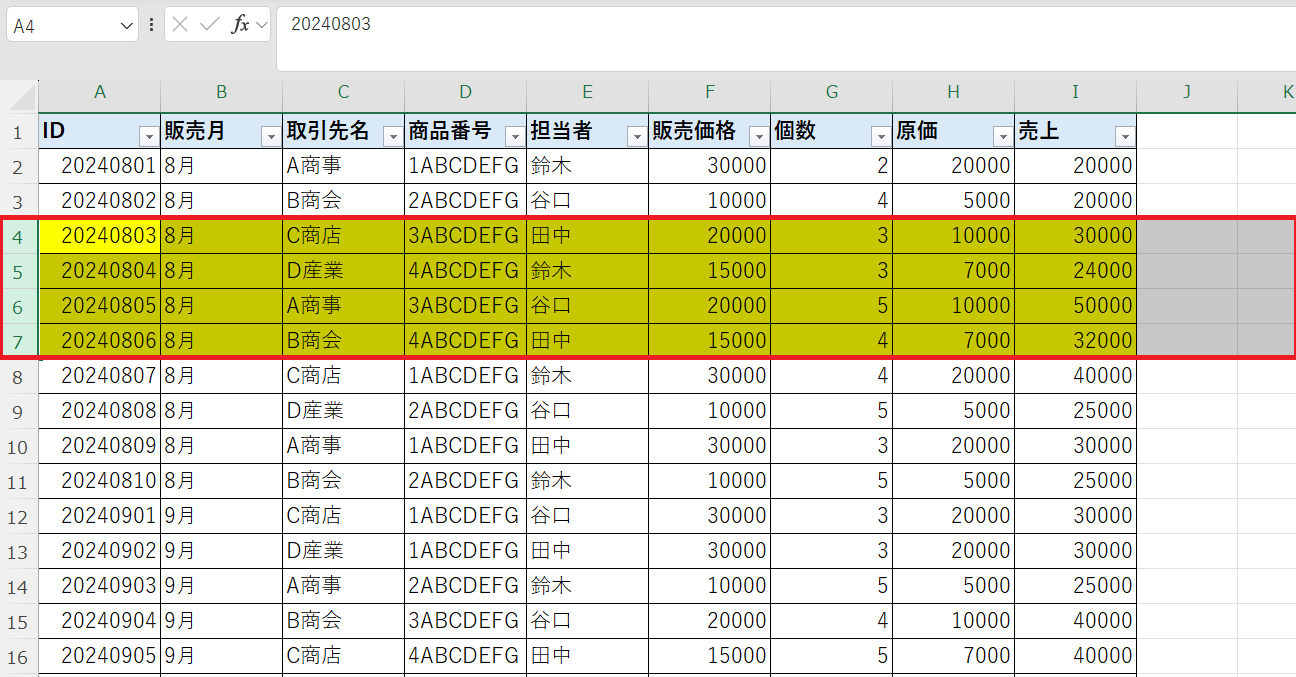
Q1:テンキーがないノートパソコンで行挿入ショートカットを使うにはどうすればいいですか?
A1:テンキーの「+」がないキーボードでは、「Ctrl」+「Shift」+「れ(+)」を押すことで同じ操作が可能です。事前に「Shift」+「Space」で行全体を選択してから押すと、ダイアログを出さずに一発で行が挿入されます。
Q2:1行おきに空白行をまとめて挿入する裏ワザはありますか?
A2:表の隣の列に「1, 2, 3...」と連番を振り、その下に同じ「1, 2, 3...」という連番をコピーして並べます。その連番列を基準に表全体を「昇順で並べ替え」を実行すると、同じ番号同士が隣り合うため、一瞬で全データの間に1行ずつの空白行が差し込まれます。
Q3:「結合されたセル」がある表で行を増やすとレイアウトが崩れてしまいます。
A3:結合セルを含む行を挿入すると、上または下の結合形式がそのまま複製されて崩れる原因になります。実務データではセルの結合を避け、「セルの書式設定」→「配置」タブにある「選択範囲内で中央」を使用するのがベストプラクティスです。
Q4:行を挿入した際、上の行の書式を引き継ぎたくない時はどう設定しますか?
A4:行を挿入した直後、挿入位置の横に表示される「挿入オプション」のブラシアイコンをクリックし、「書式をクリア」または「下と同じ書式を適用」を選択することで、不要な書式のコピーを解除できます。
エンタメ・カルチャー業界の深掘り取材を得意とし、現場のリアルな声をお伝えします。
