
Excel読み取り専用の設定手順完全ガイド!勝手になる原因と解除法

Excel読み取り専用の設定手順完全ガイド!勝手になる原因と解除法の注目されている理由を専門的かつ分かりやすくまとめました。全体像を一目で把握できます。
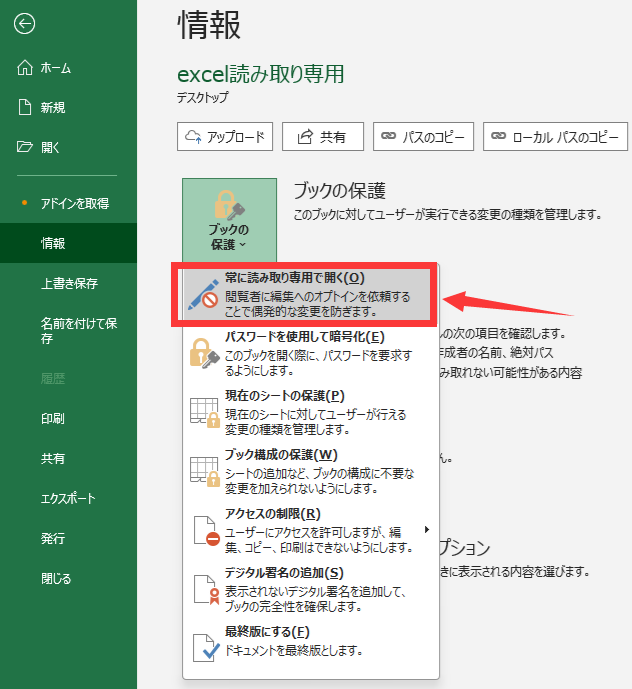
日常の業務において「何も設定していないのにファイルが勝手に読み取り専用になってしまう」という相談は非常に多く寄せられます。この現象が発生する背景には、ユーザーが気づきにくい複数のシステム仕様が潜んでいます。
Excel読み取り専用勝手になる原因として頻度が高い代表例が以下のケースです。
- エクスプローラーのプレビューウィンドウ:Windowsのプレビュー機能を有効にしていると、ファイルを選択しただけでOSが該当データを掴んでしまい、編集ロックがかかる場合があります。
- 共有フォルダでの排他制御:社内のファイルサーバー(NASなど)に保存されたファイルを別の同僚が開いている間は、二重更新を防ぐために後から開いたユーザーは自動的に閲覧専用となります。
- Office365読み取り専用通知バーの干渉:クラウド連携の遅延や、メール添付されたファイルを保護されたビューで開いた場合、画面上部に黄色いバーが表示されて編集が制限されます。
- 一時ファイル(~$)の残留:Excelが強制終了した際などに生成される隠しファイルがフォルダ内に残っていると、誰も開いていないにもかかわらず「使用中」と誤認される現象が起きます。
作業後にExcel上書き保存できない理由の多くは、こうした他者との競合やバックグラウンドでのファイルロックによるものです。焦って強制終了する前に、まずはプレビュー枠の無効化や共有環境の確認を試みるのが賢明です。
グルメと旅を愛するフリーライター。全国各地の隠れた魅力を独自の視点から紹介します。
