
スプレッドシート共有方法と落とし穴|権限設定と情報漏洩の真相

スプレッドシート共有方法と落とし穴|権限設定と情報漏洩の真相の実践ガイドについてポイントを解説します。分かりやすいガイドをチェックしてください。
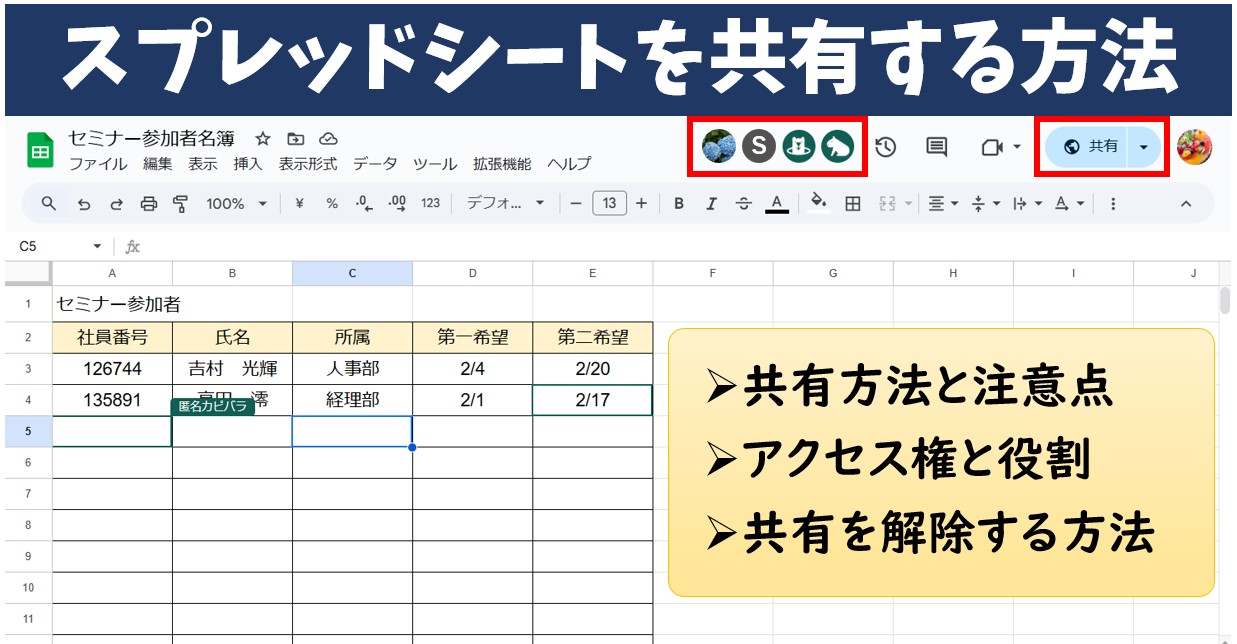
Q1:スプレッドシートを共有すると、自分のGoogleアカウント名やメールアドレスは相手にバレますか?
A1:はい。特定のアドレス宛に共有した場合、ファイルを開いた画面の右上に共同作業者としてオーナーのアカウント名やアイコンが表示されます。ただし、「リンクを知っている全員」の設定にして相手がログインせずに開いた場合は、相手側には「匿名のハイエナ」「匿名のコアラ」といった動物のアイコンが表示され、一時的な閲覧者側の正体は伏せられます。オーナー側の情報は完全に隠蔽できないため、プライベートなアカウントでの業務共有は避けるべきです。
Q2:特定のセルやシートだけを編集不可にして共有することはできますか?
A2:可能です。スプレッドシート上部の「データ」メニューから「シートと範囲を保護」を選択します。保護したいセル範囲やシート全体を指定し、「権限を設定」をクリックすることで、「自分のみ編集可能」または「特定のメンバーのみ編集可能」に制限できます。他のメンバーに編集権限を与えつつ、重要データや数式の破壊を防ぎたい場合に極めて有効な防衛策です。
Q3:社外の人と共有したリンクを後から無効化すると、相手側の画面はどうなりますか?
A3:権限を「制限付き」に変更したり、ユーザーのアクセス権を削除したりした瞬間に、相手が画面を更新するか次の操作を行ったタイミングで「アクセス権が必要です」というエラー画面に切り替わります。相手の手元にデータが残ることはなく、リアルタイムに閲覧・編集を完全に遮断できます。ただし、相手がすでにCSVやPDF等でダウンロードを済ませていた場合は手元のファイルを消去できないため、事前の制限設定が何より重要です。
心身ともに健康で持続可能なライフスタイルをテーマに、最新のウェルネストレンドを発信中。
