
インスタQrコード作成完全ガイド!色の変え方やチラシ・名刺印刷の注意点

話題沸騰中の インスタQrコード作成完全ガイド!色の変え方やチラシ・名刺印刷の注意点について、主要な情報を整理して公開しています。
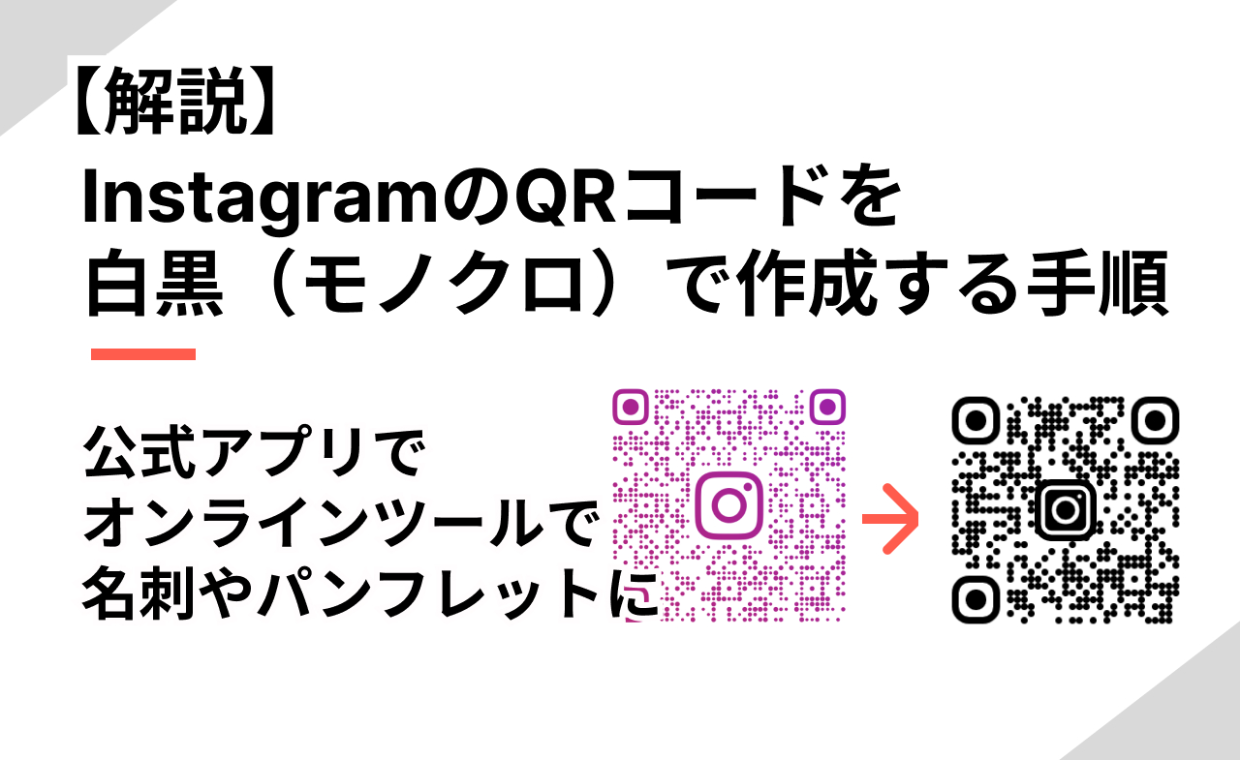
公式アプリで生成されるコードは、単なる白黒の無機質な四角形ではありません。画面上の操作だけで直感的にビジュアルを変更できるインタラクティブな機能が備わっています。
インスタQRコード色の変え方は極めてシンプルです。画面上部中央に表示されているモード切り替えボタン(「カラー」「絵文字」「セルフィー」のいずれか)を確認し、画面の背景部分を指でポンとタップします。タップするたびに、Instagramを象徴するパープル&オレンジのグラデーションから、ブルー、グリーン、イエロー、ブラックへと背景色が滑らかに切り替わります。
さらに表現の幅を広げたい場合、画面上部のボタンをタップして「絵文字モード」に切り替えます。背景全面に好みの絵文字が敷き詰められたデザインに変化し、画面のどこかをタップすると絵文字パレットが立ち上がります。カフェならコーヒーカップの絵文字、サロンならハサミやコスメの絵文字を選ぶことで、ブランドの世界観を損なわずにアイキャッチ効果の高いコードを仕立てることが可能です。
カスタマイズが完了した後のインスタQRコード保存方法も抜かりなく確認しておく必要があります。画面下の「画像を保存」をタップすれば、端末の写真フォルダ(カメラロール)に透過されていない正方形の画像として保存されます。デザイナーに共有したり他アプリへ転送したりする場合は、「リンクをコピー」や「シェア」を選択すれば、作業の手戻りなくスムーズな連携が可能です。
デジタルガジェットとスマート家電の検証記事を多数執筆。失敗しないモノ選びを提案します。
