
ホームボタンが押せない時の原因解明!即効の画面表示と修理相場

ホームボタンが押せない時の原因解明!即効の画面表示と修理相場の総合ガイドをご紹介します。最新トレンドが満載です。
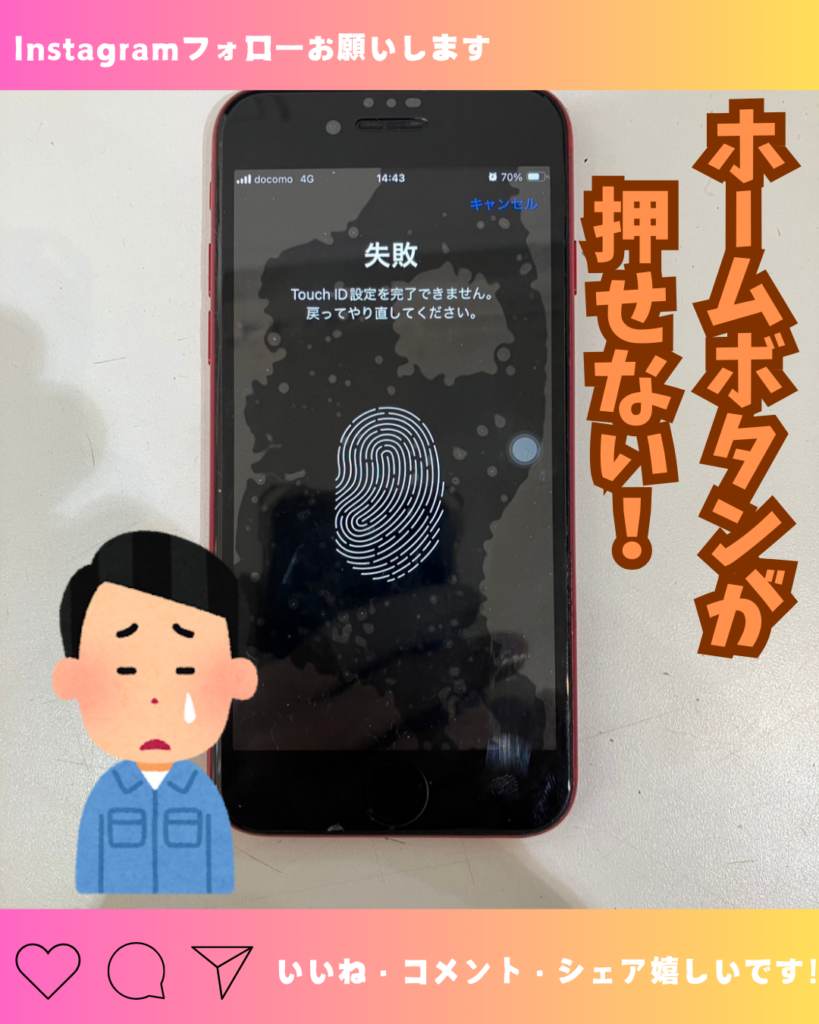
ホームボタンが完全に沈黙し、ホーム画面に戻ることすらままならない状況下で、最も有効かつ即効性のある裏ワザが画面上への仮想ホームボタン出し方のマスターです。Appleがアクセシビリティ機能として標準搭載している「AssistiveTouch」を活用すれば、液晶画面内にタップ可能な擬似ボタンを常時常駐させることができます。
設定手順は極めて明快です。仮にボタンが一切押せなくても、Siriが有効であれば「Hey Siri, アシスティブタッチをオンにして」と呼びかけるだけで、その瞬間に画面の片隅に丸い白のアイコンが出現します。手動で設定する場合のAssistiveTouch設定方法は以下の通りです。
「設定」アプリを開き、「アクセシビリティ」を選択します。続いて「タッチ」の項目へ進み、最上段にある「AssistiveTouch」をタップしてスイッチをオン(緑色)に切り替えます。これだけで画面上に半透明のボタンが現れ、シングルタップで「ホームに戻る」、ダブルタップで「Appスイッチャー」、長押しで「Siri」といった柔軟な割り当て設定が可能になります。
併せて覚えておきたいのが、システムの異常フリーズをリセットする強制再起動の手順です。一般的な再起動操作を受け付けない状態でも、特定の物理キーの連続入力によって端末を初期化せずに強制リブートできます。
たとえばiPhone SE ホームボタンが効かない現行世代(第2・第3世代)の場合、「音量を上げるボタンを押して素早く放す」→「音量を下げるボタンを押して素早く放す」→「サイドボタン(電源ボタン)をAppleロゴが表示されるまで押し続ける」という3ステップを踏みます。これによってバックグラウンドでクラッシュしていた制御プロセスが再起動し、ボタンの振動フィードバックが何事もなかったかのように復旧する事例が数多く報告されています。
デジタルガジェットとスマート家電の検証記事を多数執筆。失敗しないモノ選びを提案します。
