
エクセルの線を消す完全攻略!枠線・罫線・青い点線の消し方

エクセルの線を消す完全攻略!枠線・罫線・青い点線の消し方の見逃せないポイントをわかりやすく整理しました。
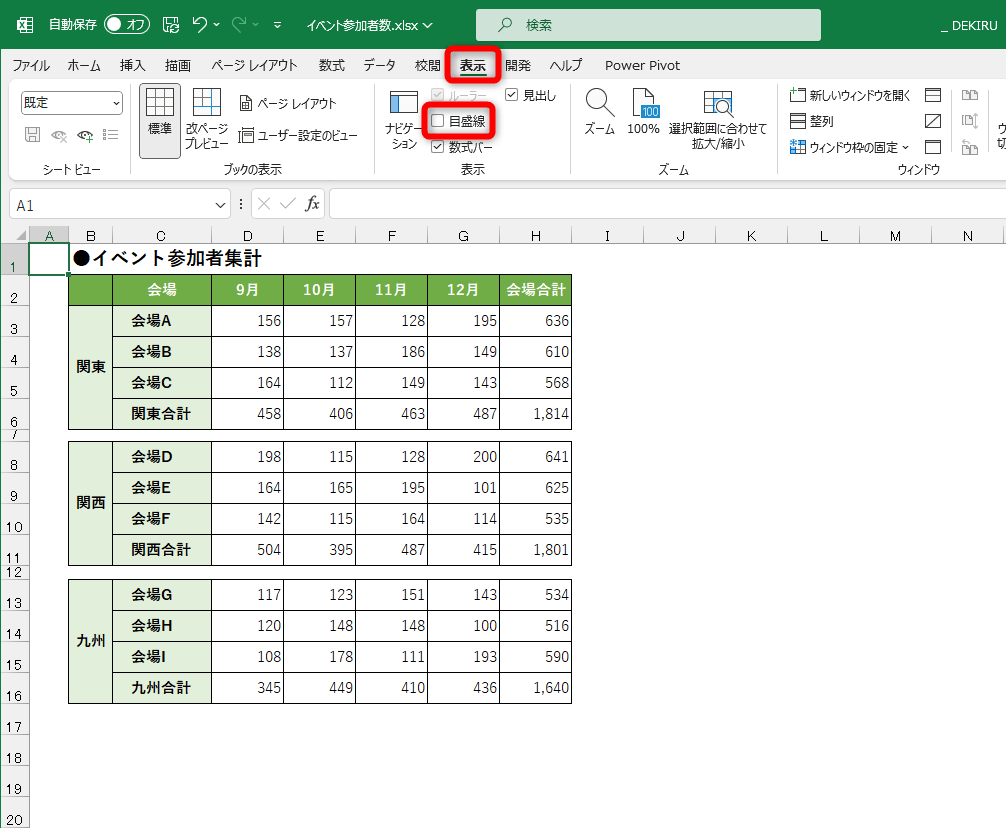
エクセルで「線を消したい」と感じた際、最初に行うべきは消したい線の正体を見極めることです。エクセル上に表示される線は、大きく分けて「目盛線(システム上の枠線)」「セルの罫線」「図形の枠線」「文字の取り消し線」の4つに分類されます。それぞれ解除のトリガーとなるメニュー階層が全く異なるため、正しいアプローチを押さえましょう。
1. シート全体の「目盛線(グリッド線)」を非表示にする
エクセルを新規作成した際に初期状態で表示されている薄いグレーのマス目(エクセル目盛線の消し方・エクセルグリッド線消す方法)を消すには、リボンの表示設定を変更します。
リボンメニューの「表示」タブを開き、「表示」グループ内にある「目盛線(または枠線)」のチェックボックスを外すだけで、シート全体が真っ白なキャンバスに切り替わります。これが最も標準的なエクセル枠線非表示の手順です。特定範囲だけではなく、シート全体をクリーンなプレゼンテーション仕様に仕上げたい場合に最適です。
2. 表に引かれた「罫線」を一括削除する
前任者が作成したシートや既存の集計表に設定された黒やグレーの実線・二重線を消す場合は、エクセル罫線一括削除を行います。消去したい範囲をドラッグで選択し、ホームタブのフォントグループにある「罫線アイコン」のプルダウンから「枠なし」を選択します。
詳細な設定画面から消す場合は、右クリックまたはショートカット(Ctrl + 1)でエクセルセルの書式設定罫線なしを実行します。「罫線」タブを選択し、「プリセット」項目の中にある「なし」をクリックしてOKを押すことで、指定セルの上下左右・斜線を含むすべての罫線が完全に消去されます。
3. 挿入したオブジェクト・図形の枠線を消す
テキストボックスやオートシェイプを配置した際にデフォルトで付与される外枠を消去したい場合は、エクセル図形の枠線なしを設定します。対象の図形をクリックし、上部に表示される「図形の形式(描画ツール)」タブを選択。「図形の枠線」をクリックして「枠線なし」を選択することで、背景に溶け込む透明なテキスト配置が実現します。
4. 文字に引かれた「取り消し線」を解除する
タスク管理表などで誤って設定された文字の中央線を消去するには、エクセル取り消し線ショートカットを活用するのが最も速いです。対象セルを選択した状態で「Ctrl + 5」を押すだけで、取り消し線の付与と解除を瞬時にトグル切り替えできます。
マーケティングと消費者心理のトレンドを分析し、現代のヒット商品の背景を読み解きます。
