
Ipadがフリーズして動かない!全機種別再起動と強制終了の復旧手順

Ipadがフリーズして動かない!全機種別再起動と強制終了の復旧手順を詳しくリサーチ! 読者が気になる 重要ポイントを分かりやすく展開します。
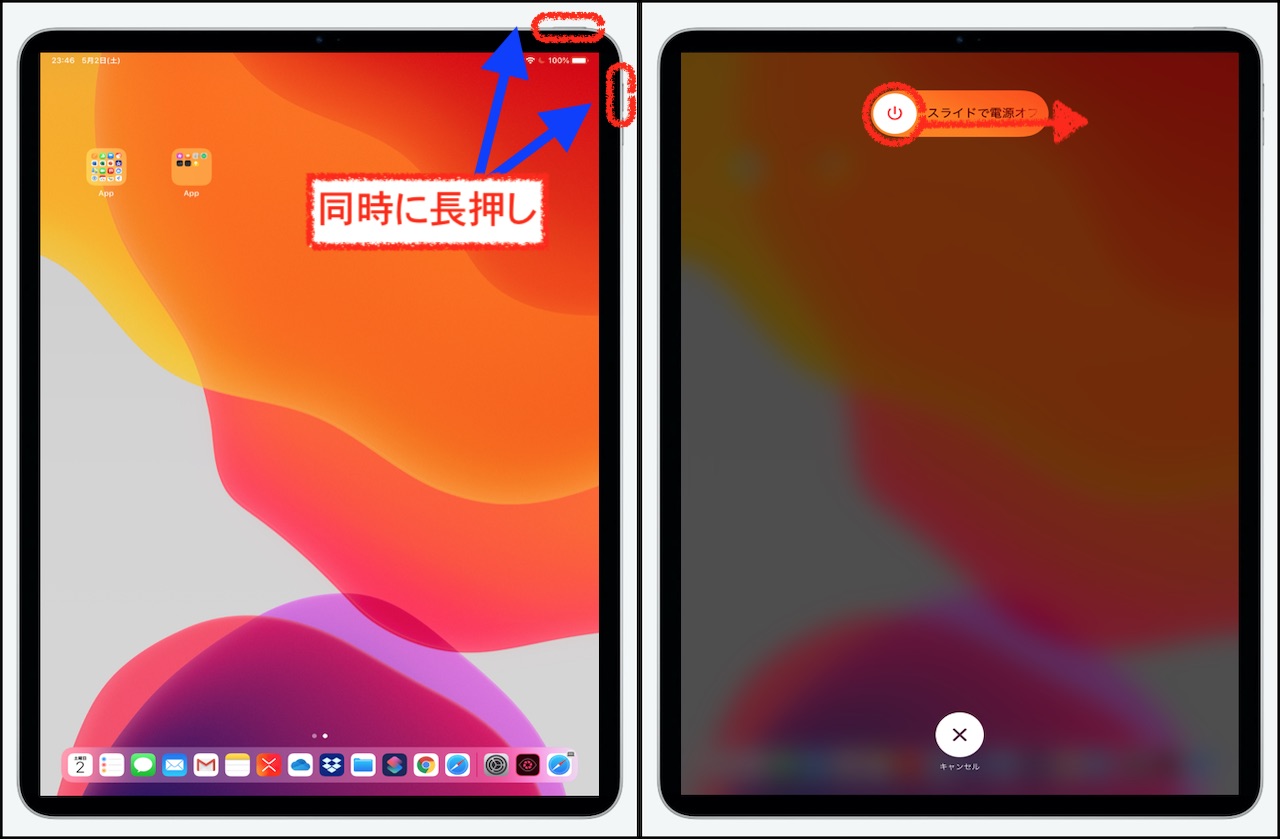
Q1:物理ボタンが壊れていて押せない場合、どうやって再起動すればよいですか?
A1:タッチ操作が可能であれば、「設定」>「アクセシビリティ」>「タッチ」>「AssistiveTouch」をオンにし、画面上に表示される仮想メニューの「デバイス」>「その他」>「再起動」から実行できます。電源オフだけであれば「設定」>「一般」>「システム終了」からも可能です。
Q2:強制再起動を行ってもリンゴマークが点滅するだけで起動しません。
A2:内蔵バッテリーの電圧低下またはシステムファイルの重大な破損が考えられます。まずは純正アダプタで1時間以上充電を行った後、PCに接続してリカバリーモードでのOSアップデートをお試しください。それでも改善しない場合はハードウェア故障の可能性が高いため修理窓口への相談を推奨します。
Q3:強制終了を頻繁に行うと、iPadの寿命は縮まりますか?
A3:強制終了はストレージへのキャッシュ書き込みを中断してハードウェアをシャットダウンするため、日常的に乱用するとファイル破損の原因になり得ます。通常時は標準の電源オフ操作を行い、強制再起動は画面が完全にフリーズした緊急時のみに限定して使用するのが安全です。
マーケティングと消費者心理のトレンドを分析し、現代のヒット商品の背景を読み解きます。
