
Wordを1ページに収める裏ワザ!はみ出た1行を綺麗に整える決定版

Wordを1ページに収める裏ワザ!はみ出た1行を綺麗に整える決定版にまつわる役立つ知識を詳しく紐解きます。
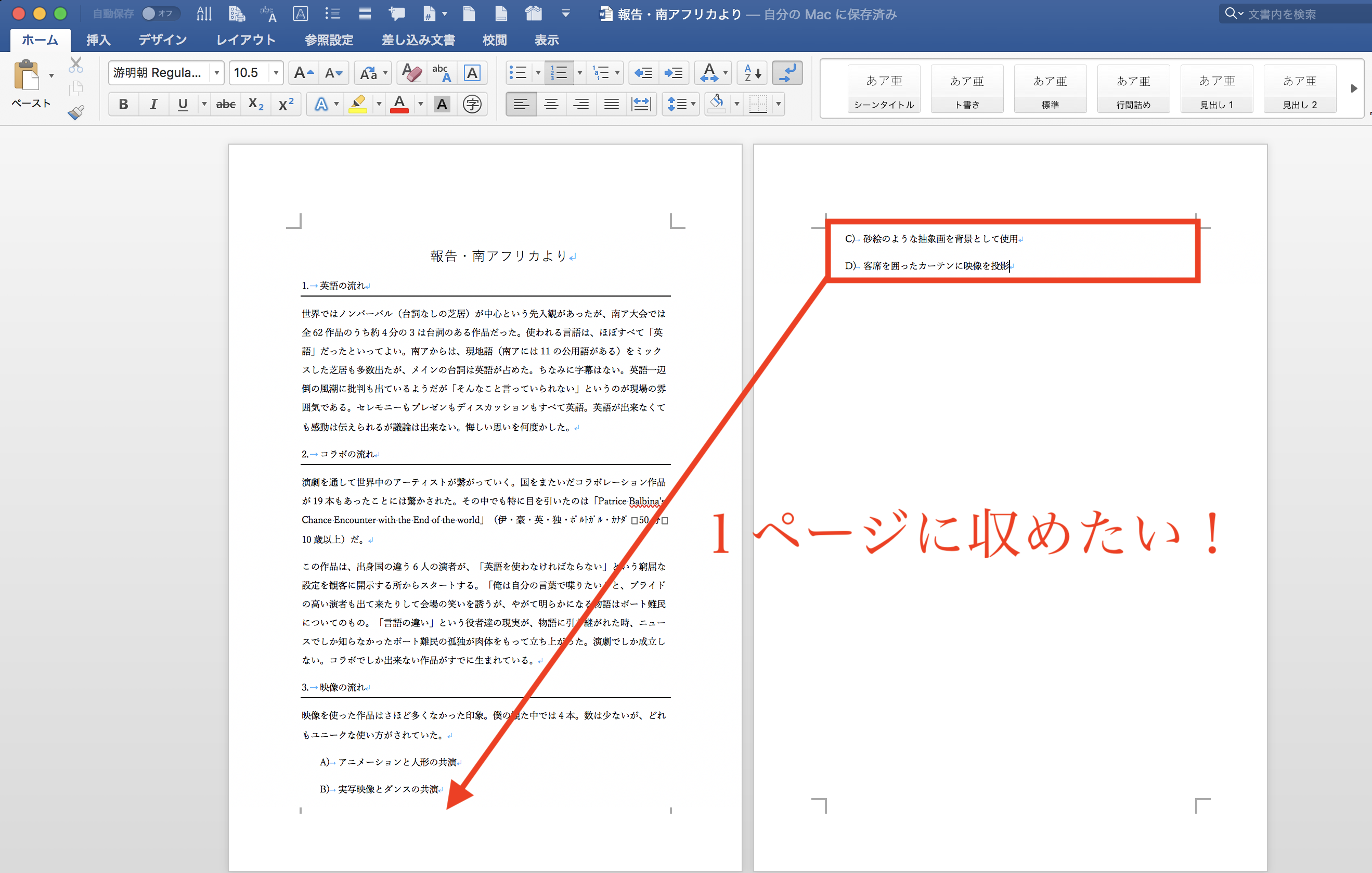
現場のオフィスワークにおいて、文字以外の要素が原因でページが収まらないケースが頻発しています。特に多い2大トラブルの対処法を検証します。
1. ページ下部の「表」が原因で2ページ目に突入する場合
文書末尾に表を配置していると、表自体は収まっていても、表の直後に自動生成される「段落記号(改行マーク)」のせいで2ページ目が生まれてしまうことがあります。Wordの仕様上、表の後の段落記号は完全に削除できません。
この場合のWord 表のはみ出し 調整およびWord 改ページ 削除方法は、表の直後にある段落記号を選択し、フォントサイズを最小値である「1pt」に設定するか、段落の「行間」を固定値「1pt」に設定することです。印字領域が数ピクセルに圧縮され、1ページ目の最下部に隠れるため、不要な2ページ目が完全に消滅します。
2. 印刷時だけはみ出る場合のダイレクト設定
データ自体は編集せず、紙の印刷時だけ1枚にまとめたい場合は、Word 印刷 1ページに収める設定を活用します。印刷画面(Ctrl + P)を開き、設定最下部にある「1ページ/枚」の項目から「用紙に合わせて拡大/縮小」を選び、「A4」を指定するか、プリンターのプロパティ側で「ページ集約(1in1・用紙サイズに合わせる)」を指定することで、綺麗に1枚へ収めて出力可能です。
マーケティングと消費者心理のトレンドを分析し、現代のヒット商品の背景を読み解きます。
