
Excelブックの保護解除できない?パスワード忘れ時の最新対処法

Excelブックの保護解除できない?パスワード忘れ時の最新対処法について分かりやすく解説いたします。最新の情報をお届けします。
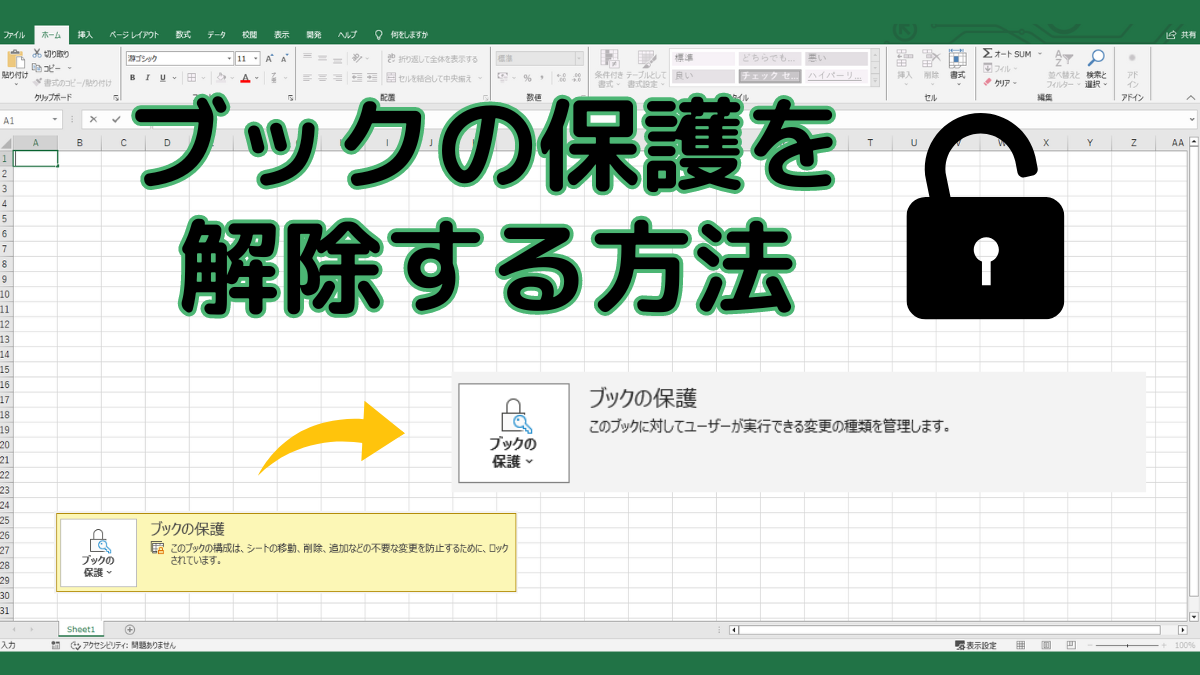
まずは標準的な操作環境におけるExcelブックの保護解除2026年最新手順を整理します。パスワードが判明している正規のルートであれば、操作は数秒で完了します。
- 対象のExcelファイルを開き、画面上部メニューの「校閲」タブを選択する。
- 「保護」グループ内にある「ブックの保護」アイコン(鍵マークのついたシートアイコン)を確認する。ここが濃い背景色で強調表示されている場合、保護が有効になっている。
- 「ブックの保護」をクリックし、ポップアップ表示されるダイアログに設定済みのパスワードを入力して「OK」を押す。
パスワードが未設定のまま保護だけが有効化されていた場合は、クリックした時点で即座に保護が解除されます。しかし、問題はExcelブックの保護解除パスワード忘れに直面した局面です。
ここで重要な技術的ファクトを提示します。Excelの「ブックの構造保護」にかかっているパスワードは、ファイル全体を暗号化する「ファイルを開くためのパスワード」とは強度が根本的に異なります。構造保護はあくまで「Excelアプリケーション上で変更操作を禁じるフラグ」に過ぎず、ファイルを構成する内部データそのものが強固に暗号化されているわけではありません。つまり、適切な手段を用いれば、パスワード文字列そのものを解析・特定せずとも、保護設定そのものを無効化して開くことが技術的に可能です。
グルメと旅を愛するフリーライター。全国各地の隠れた魅力を独自の視点から紹介します。
