
リンクコピーとは?スマホ別のやり方・相手にバレる噂の真相を解説

リンクコピーとは?スマホ別のやり方・相手にバレる噂の真相を解説の真相や最新動向に迫る! わかりやすい言葉でまとめました。
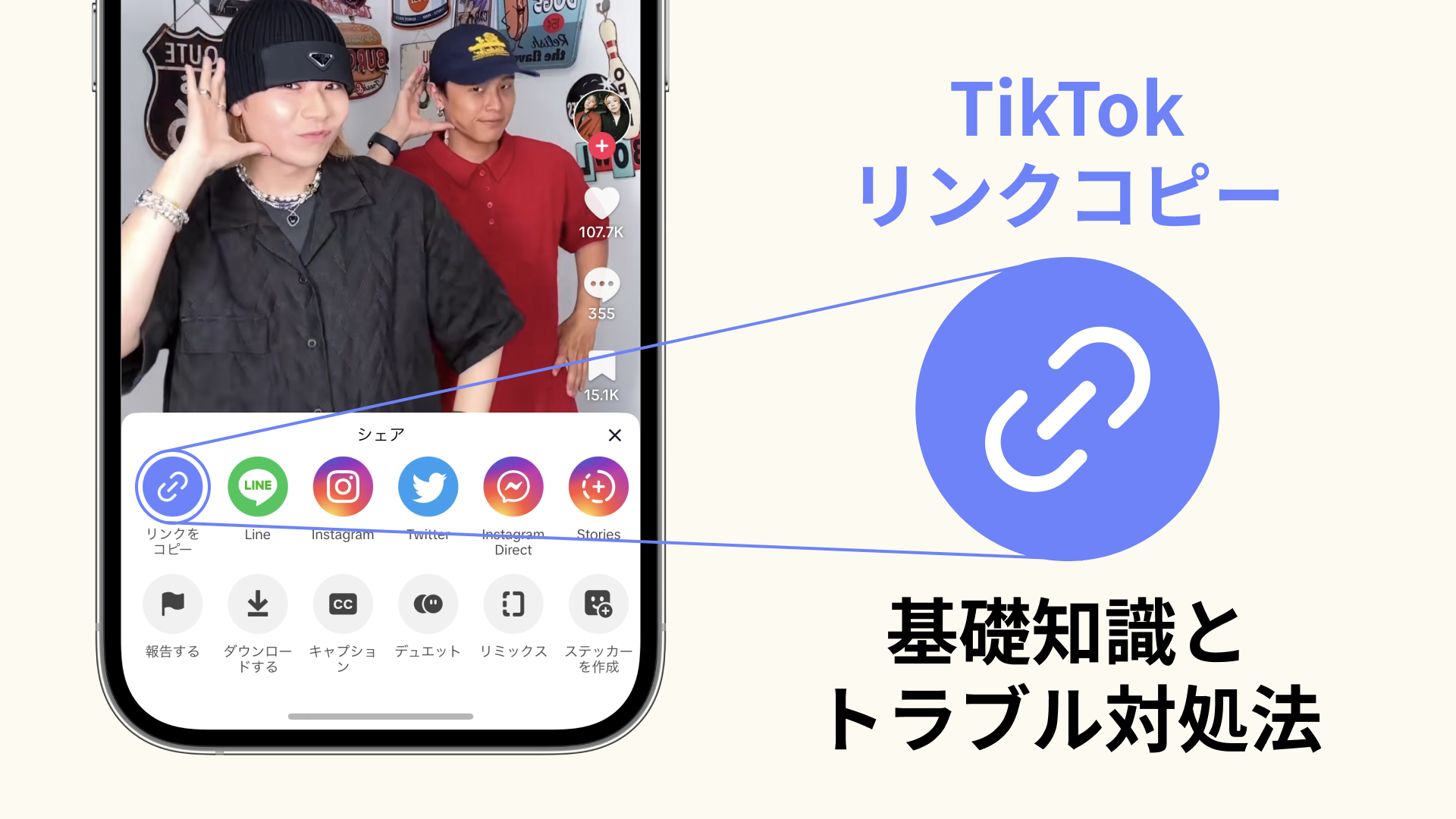
端末のOSや操作体系によって、コピーと貼り付けの手順には細かな違いがあります。日常的に利用される主要デバイス別の標準的な操作手順を整理しました。
1. iPhone(iOS)でのリンクコピーと貼り付け手順
Safariブラウザを利用している場合、画面下部(または上部)に表示されているアドレスバーを長押しし、表示されたメニューから「コピー」を選択するのが最も速いiPhoneリンクコピーの手法です。また、画面下部の中央にある「共有アイコン(四角から矢印が上に出ているマーク)」をタップし、メニュー一覧から「リンクをコピー」を選択しても同様にクリップボードへ格納されます。
貼り付ける際は、LINEやメモ帳などの入力欄を軽く1回タップした後に「もう一度タップ」するか、入力エリアを「長押し」して現れるメニューから「ペースト」を選択します。これが最も基本的なリンクコピー貼り方です。
2. Androidスマートフォンでの標準的なやり方
Google Chromeなどのブラウザを利用するAndroidリンクコピーでは、画面上部のアドレスバーをタップすると、URLの右横に「重なった2枚の四角形アイコン(コピーマーク)」または「共有アイコン」が表示されます。コピーマークをタップすれば、即座にクリップボードへ保存されます。共有アイコンから「リンクをコピー」を選択する手順も同様です。
貼り付け時は、テキスト入力欄を長押しすると表示される「貼り付け」をタップするだけで、スムーズなスマホリンクコピー方法を完結できます。
3. パソコン(Windows / Mac)における操作
PC環境ではマウス操作に加えてキーボードを活用すると格段に作業速度が上がります。ブラウザ上部のアドレスバーをクリックしてURLを全選択した状態で、リンクコピーショートカットを活用するのが鉄則です。
- Windows:「Ctrlキー」を押しながら「Cキー」でコピー、「Ctrlキー」を押しながら「Vキー」で貼り付け
- Mac:「Command(cmd)キー」を押しながら「Cキー」でコピー、「Command(cmd)キー」を押しながら「Vキー」で貼り付け
マウスを使用する場合は、反転させたURLの上で右クリックし、メニューから「コピー」および「貼り付け」を選択します。用途や好みに応じたリンクコピーやり方を把握しておくと、作業効率が大幅に向上します。
マーケティングと消費者心理のトレンドを分析し、現代のヒット商品の背景を読み解きます。
