
まだ1枚ずつ直してる?エクセルの写真サイズを一括統一する超時短術

まだ1枚ずつ直してる?エクセルの写真サイズを一括統一する超時短術に関する詳細情報を丁寧にまとめました。最新データをご覧ください。
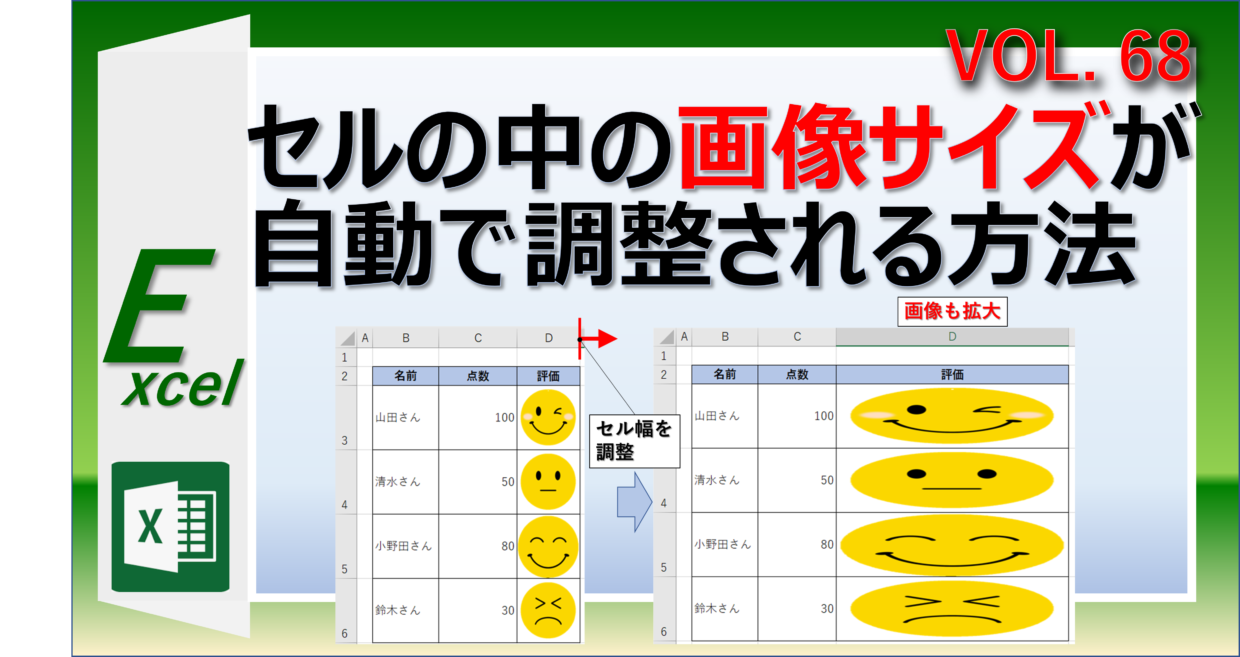
エクセルで複数写真のサイズを1枚ずつ直す作業は、今日で終わりにしましょう。最も基本的でありながら劇的な時短効果を生むのが、「複数画像の一括選択」と「図の書式設定」の連携です。
シート上に散らばった写真を1枚ずつクリックして大きさを変えるのではなく、すべての画像をグループとして認識させることで、高さや幅の数値を一括で書き換えることができます。
具体的な手順は次の通りです。
- エクセル上に写真をまとめて挿入(エクセル写真一括挿入)します。
- キーボードのCtrlキーを押しながら各画像をクリックするか、1枚画像を選択した状態でCtrl + Aを押してシート上のすべての図形・画像を選択します。
- リボンメニューに表示される「図の形式(または図の書式設定)」タブを開きます。
- 右端にある「サイズ」グループで、統一したい「高さ」または「幅」に数値を直接入力します。
これだけで、選択されたすべての写真が一瞬で指定した寸法に変換されます。シート上に文字データや別の図形が混在しており、Ctrl + Aでは他の要素まで選択されてしまう場合は、ホームタブの「検索と選択」から「オブジェクトの選択と表示」パネルを呼び出すのが鉄則です。レイヤー一覧から写真だけを連続選択(Shiftキー併用)できるため、誤操作を防ぎながら狙った画像だけを確実にリサイズできます。
マーケティングと消費者心理のトレンドを分析し、現代のヒット商品の背景を読み解きます。
