
エクセルの線を消す裏ワザ!どうしても消えない点線・枠線を一発消去

エクセルの線を消す裏ワザ!どうしても消えない点線・枠線を一発消去に関する専門家の意見を丁寧に解説いたします。
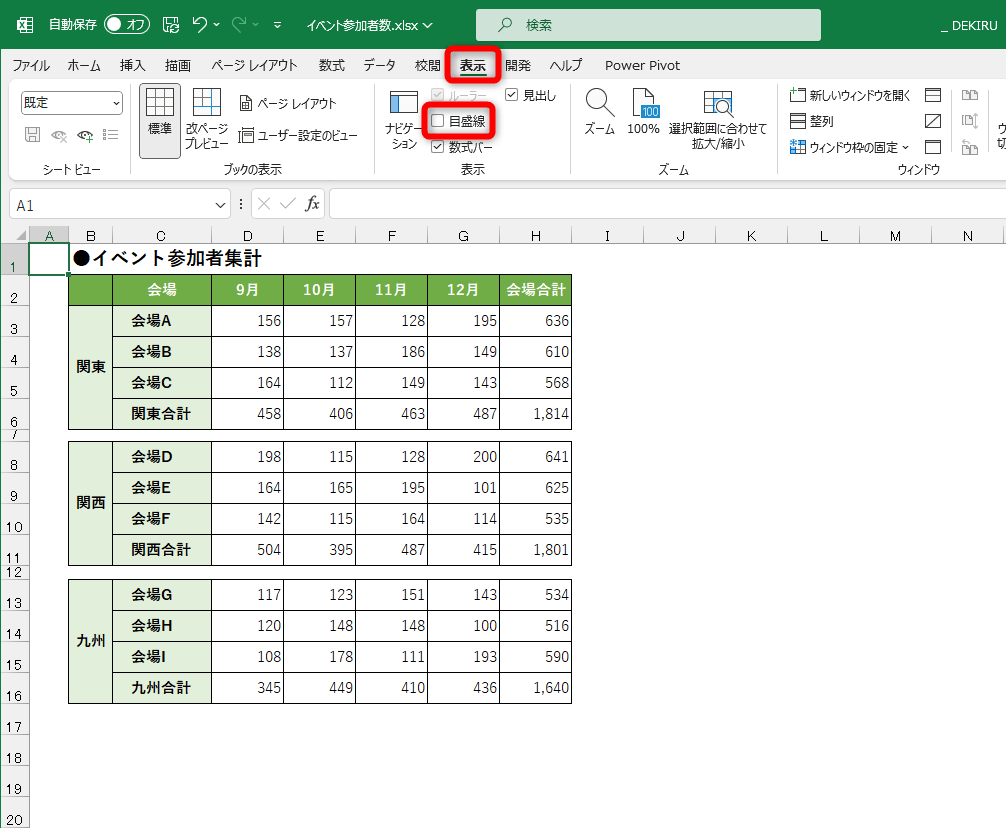
エクセルユーザーから最も頻繁に寄せられる相談の一つが、「印刷プレビューを確認したあと、シート上に縦横の細かい点線(破線)が勝手に入り、どうしても消えなくなってしまった」という現象です。このエクセル 点線 消えない 理由は、エクセルが自動的に「ここから先が次の印刷ページになります」という境界線(自動改ページ線)を作業画面上に反映させる仕様になっているためです。
この点線はセルに引かれた罫線ではないため、消しゴムツールや罫線削除ショートカットを使っても一切消去できません。一度表示された破線を画面上から完全に非表示にするには、以下の裏ワザ的な設定変更を行います。
【印刷後の点線を瞬時に消す手順】
- 画面左上の「ファイル」タブをクリックし、左下にある「オプション」を選択する。
- Excelのオプション画面で左側の「詳細設定」を選択する。
- 画面を下にスクロールし、「次のシートで作業するときに表示する設定」の項目を探す。
- 「改ページを表示する」のチェックを外す。
- 右下の「OK」をクリックして設定を保存する。
この設定を適用すると、印刷プレビューを実行した後であってもシート上に余計な点線が描画されなくなります。また、一時的な回避策として「ファイルを一度保存して開き直す」ことでも破線はリセットされますが、恒久的に表示を抑えたい場合はオプション設定の変更がベストです。
また、印刷範囲を調整するために「改ページプレビュー」を利用した際、画面全体が縮小され太い青い境界線が表示されたまま戻せなくなるトラブルも散見されます。このエクセル 改ページプレビュー 青い線 消す手順は極めてシンプルで、リボンの「表示」タブから左端にある「標準」ビューをクリックするだけで、通常のエディット画面へ復帰し青いガイドラインも解消されます。
暮らしを豊かにする便利アイテムや時短アイデアを中心に、実用的な情報をお届けします。
