
Excelシートのリンク設定完全解説!飛ばない原因から目次自動化まで網羅

Excelシートのリンク設定完全解説!飛ばない原因から目次自動化まで網羅の注目されている理由をコンパクトにまとめました。最新トレンドを一目で把握できます。
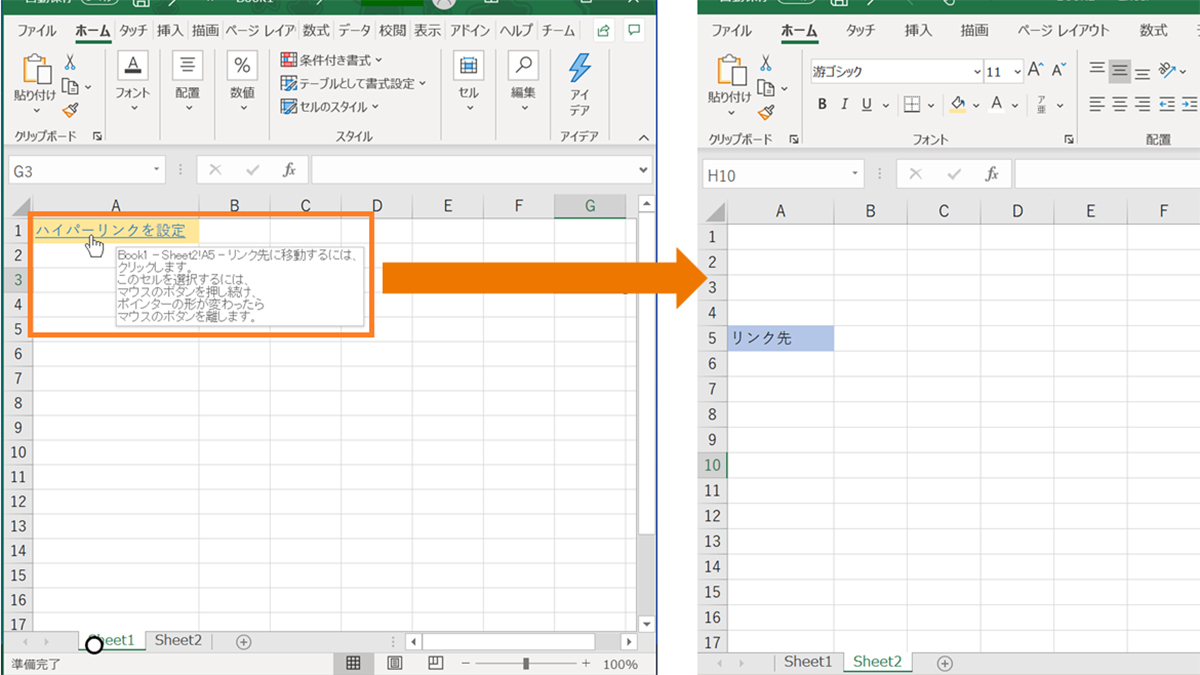
実務現場のアンケートやサポート掲示板の相談ログを分析すると、作成したハイパーリンクが正常に作動しなくなるトラブルには、明確に共通する5つのパターンが存在します。これらは決してExcelの不具合ではなく、仕様の理解不足や運用フローの不備から生じる人為的な構造エラーです。
最も頻発しているのがシート名の変更によるリンク切れです。Excel標準のダイアログから挿入したハイパーリンクは、設定時のシート名を固定文字列として保持します。後からシート名を「売上_202604」から「売上_4月確定」に変更した瞬間、内部リンクは古いシート名を探し続け、「参照が無効です」というポップアップを表示して完全に停止します。
2つ目はシート名に含まれる半角スペースや特殊記号の罠です。シート名にスペースやハイフン、括弧が含まれている場合、構文規則上シングルクォーテーション(')で囲む必要があります。これを見落とすと、数式ベースのリンクは即座に無効化されます。
3つ目はブックの保存場所移動に伴う相対パスの破綻です。ローカル環境からクラウドストレージ(SharePointやOneDrive)へ移行した際、パスの認識形式がローカルドライブレター(C:やD:)からHTTPSプロトコルのURL形式へと自動置換され、リンク参照が断絶するケースが相次いでいます。
4つ目は非表示シートへのリンク指定です。非表示になっているシートへハイパーリンクで直接ジャンプすることはExcelの仕様上できません。リンクをクリックしても反応しない、あるいはエラーになる場合は、対象シートが再表示可能な状態にあるか確認しなければなりません。
5つ目はセキュリティセンターの保護機能による制御です。マクロ有効ブック(.xlsm)や外部ネットワークを参照するハイパーリンクは、セキュリティ警告によって動作がブロックされる設定になっている場合があります。この場合、「トラストセンター」の設定で信頼できる場所へファイルを配置することが唯一の恒久対策となります。
シンプルで洗練された住まいづくりとインテリアコーディネートのアイデアを提案しています。
