
インスタのコメント非表示はバレる?相手側の見え方と2026年最新対策

インスタのコメント非表示はバレる?相手側の見え方と2026年最新対策とはどのようなものなのか? 詳しい意味を丁寧に紐解いて紹介します。
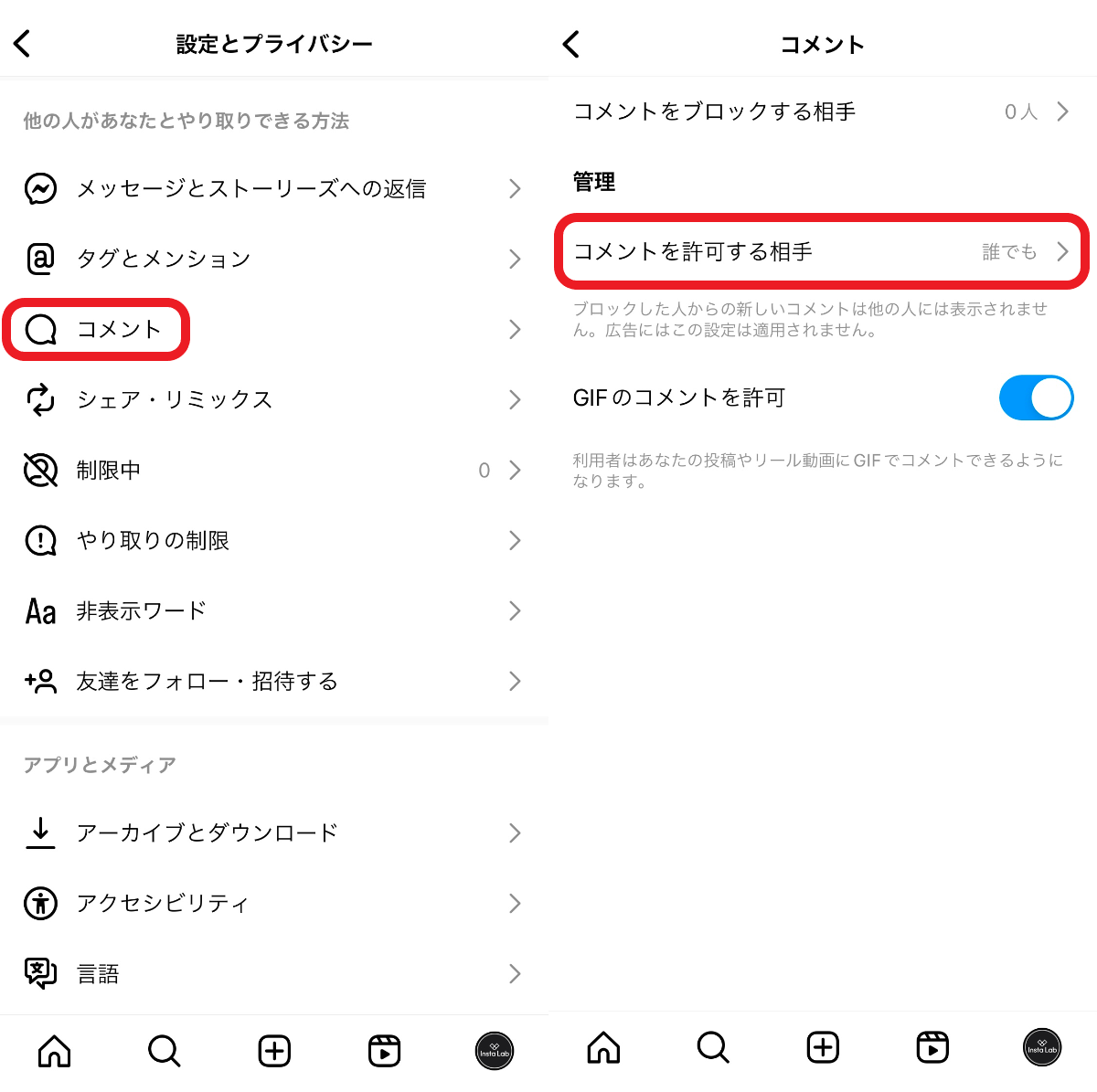
ここからは、実際のスマートフォン画面で迷わず設定・解除を行うための具体的な手順を解説します。
1. 特定の相手からのコメントだけを非表示(拒否)にする設定手順
特定のアカウントをターゲットにしてコメントを届かなくさせる方法は以下の通りです。
① プロフィール画面右上の「≡(メニューアイコン)」をタップし、「設定とプライバシー」を開く。
② 「他の利用者の操作」エリアにある「コメント」を選択。
③ 「コメントをブロックする相手」をタップし、検索バーに対象のユーザー名を入力して「ブロック」を選択する。
この設定を行っても相手のアカウント自体がブロックされるわけではなく、相手が投稿したコメントが第三者から一切見えなくなる状態が作られます。
2. 不快な単語を自動で遮断する「NGワードフィルター」の設定方法
誹謗中傷や見たくないワードを含むコメントを一括で自動非表示にする機能です。
① 「設定とプライバシー」から「非表示ワード(隠す言葉)」を選択。
② 「不快なコメントを非表示にする」をオンにする。
③ さらに「カスタムキーワードと語句を管理」をタップし、除外したい特定の単語、フレーズ、絵文字をカンマ区切りで登録する。
AIモデレーションの精度が向上した現在では、スペルミスや当て字を用いた悪質コメントも高い確率で自動検知され、公開前に「審査待ち」フォルダへと隔離されます。
3. 設定を元に戻す「非表示の解除手順」
一時的に制限した相手やNGワードを解除する手順も極めてシンプルです。
・アカウント制限の解除:対象者のプロフィールページを開き、右上の「…」から「制限を解除」をタップする。
・コメントブロックの解除:「設定とプライバシー」>「コメント」>「コメントをブロックする相手」一覧から対象者の横にある「削除(ブロック解除)」をタップする。
4. インスタライブ配信中のコメント非表示テクニック
ライブ配信におけるコメントの非表示は、配信者側と視聴者側で操作が異なります。
・配信者(ホスト)側:配信画面下のコメント入力欄にある「…」をタップし、「コメントをオフにする」を選択すると、配信全体のコメント受付が停止する。
・視聴者側:画面中央を一度タップするか、画面を下にスワイプ(端末UIにより左右スワイプ)することで、画面上の流れるコメントを一時的に非表示にし、映像のみに集中できる。
最新のテクノロジーと生活デザインの融合をテーマに、国内外の最新トピックを発信しています。
