
WordにPdfを綺麗に貼り付ける方法!複数ページ挿入や画質劣化も解決

WordにPdfを綺麗に貼り付ける方法!複数ページ挿入や画質劣化も解決を失敗せずに実践するための実践的なノウハウをピックアップして解説します。
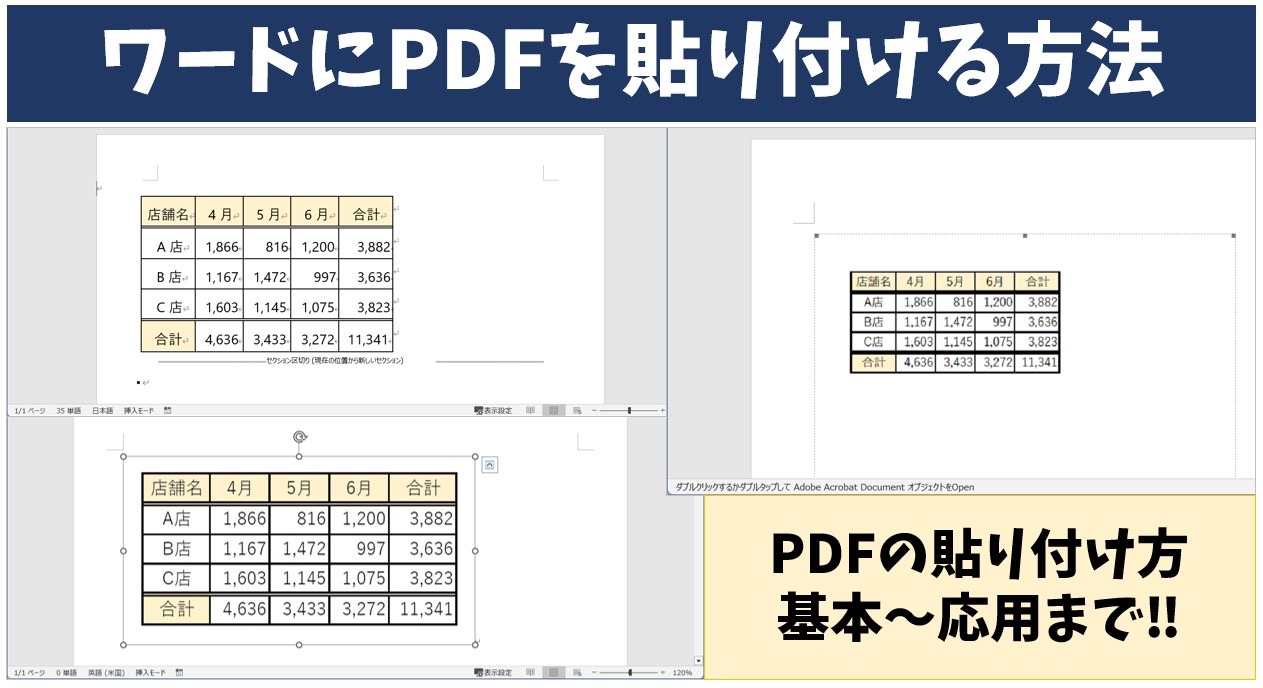
検索ユーザーが最も頭を抱えるのが、「PDFを挿入したのに先頭ページしか反映されない」現象と「文字が潰れて印刷に耐えない」という2大トラブルです。これらを確実に解消する手順を整理します。
1. 複数ページを紙面上に美しく並べるなら「高解像度画像変換」
Word PDF 複数ページ 貼り付けを確実に行う場合、PDFの各ページを高画質な画像ファイル(PNGまたは高画質JPEG)に変換してから順次貼り付ける手法が最も破綻しません。Wordの仕様上、埋め込みオブジェクトとして扱えるプレビューは「先頭の1ページのみ」と定められているためです。
Word PDF 画像として貼り付けを実行する際は、Adobe Acrobat Word 変換ツールや信頼性の高い変換ユーティリティを用い、解像度を300dpi以上に指定して画像出力を行います。その後、Wordの「挿入」タブから「画像」を選択して該当ファイルを一括挿入すれば、全ページが鮮明な状態で本文中に配置されます。
2. 挿入後の文字ボケをシャットアウトする「画質劣化防止設定」
綺麗に出力したはずの画像がWord上でぼやける主因は、Word標準の自動画像圧縮機能にあります。Word PDF 貼り付け 画質劣化防止を徹底するには、以下の設定変更を事前に行う必要があります。
「ファイル」>「オプション」>「詳細設定」を開き、「イメージのサイズと画質」の項目内にある「ファイル内のイメージを圧縮しない」にチェックを入れます。さらに既定の解像度を「高品質」または「330ppi」に固定することで、Word保存時にシステム側で勝手に解像度を落とされる事故を完全に防ぐことが可能です。
3. 添付ファイル感覚で閲覧させる「アイコン表示」の活用法
本文の邪魔をせず、必要な読者だけがPDF全体を閲覧・印刷できるようにしたい場合は、Word 挿入タブ オブジェクトのメニューから「オブジェクト」を選択し、「ファイルから」タブで対象のPDFを指定します。この際、Word PDF アイコンで表示のチェックボックスをオンにすることが肝心です。
文書上にはスマートなPDFアイコンとファイル名のみが配置され、ダブルクリックするだけでAcrobat Reader等の専用リーダーが起動して全ページを閲覧できます。これにより、数十ページに及ぶ参考資料であっても本文のレイアウトを一切圧迫することなく共有可能です。
Webメディアでの編集・執筆歴10年。読者の好奇心を刺激するストーリー作りを心がけています。
