
PdfをWordに一瞬で綺麗に貼り付ける裏ワザ!画質や複数ページ問題を解決

PdfをWordに一瞬で綺麗に貼り付ける裏ワザ!画質や複数ページ問題を解決に関する最新の話題を詳しく解説いたします。
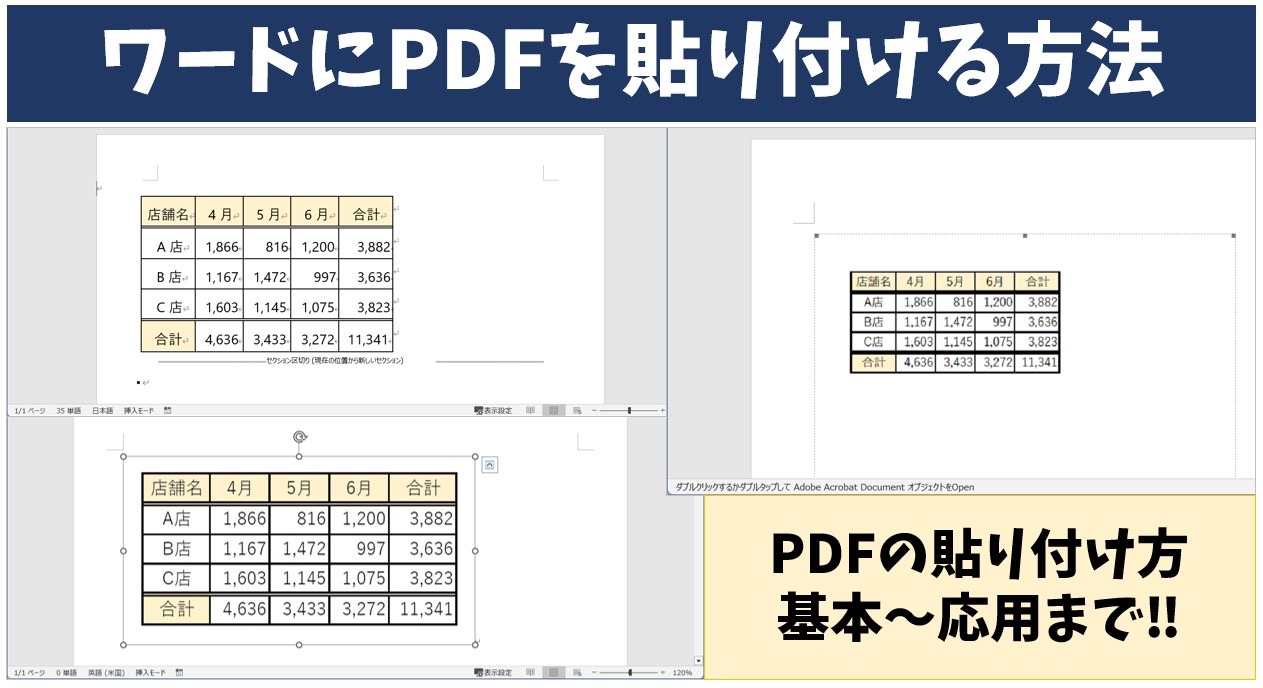
PDFの利用目的(「そのまま読ませたい」「中身を編集したい」「添付資料として持たせたい」)によって、選ぶべき貼り付け手法は完全に分かれます。現場で役立つ代表的な4つの方法を整理しました。
1. 「オブジェクトの挿入」による埋め込みとアイコン表示
Word文書の中にPDFファイルそのものをパッケージとして内包させる手法です。文書を受け取った相手がダブルクリックすることで、元のPDFを既定のビューアーで全ページ閲覧・印刷できます。
手順は、上部メニューの「挿入」タブから「オブジェクト」を選択し、「ファイルから」タブで対象のPDFを指定します。この際、「アイコンで表示」にチェックを入れると、紙面を圧迫せずすっきりとした見た目で配布資料をまとめられます。別ファイルとして添付し忘れるミスを防ぐ上で極めて有効な方法です。
2. 高画質な「画像として貼り付け」とスナップショット活用
図面や特定のグラフ、ページの一部分だけを乱れなくクリアに見せたい場合は、画像データとして配置するのが最も安全です。おすすめはAdobe Acrobatの「スナップショット」機能やOS標準の高解像度キャプチャツールを活用する方法です。
Adobe AcrobatでPDFを開き、「編集」メニュー等からスナップショットを選択して対象範囲をドラッグすると、クリップボードにベクター相当の高精度ビットマップが保持されます。これをWord上で「形式を選択して貼り付け(PNGまたは拡張メタファイル)」で流し込むことで、文字のつぶれを最小限に抑えた鮮明な図版配置が完了します。
3. 「PDF Word 変換 編集」で直接テキストを取り込む
PDF内の文章や数値を直接Word上で修正・再利用したい場合は、変換機能を用います。Wordの「ファイル」>「開く」からPDFファイルを直接指定すると、「PDFから編集可能なWord文書に変換します」というダイアログが表示されます。
「OK」をクリックすると、Microsoftの変換エンジンが働き、段落や見出し、表構造を可能な限りWordの標準要素へと再構成します。2026年時点の最新エンジンでは、日本語の縦書きや複雑なレイアウトの再現性も大幅に向上しており、手動で文字を打ち直す手間をゼロにできます。
4. 「リンクとして挿入」によるファイル肥大化防止
社内ネットワークやクラウドストレージ(OneDrive、SharePointなど)に原本PDFを保管している場合、ファイルを直接Wordに埋め込むとWord自体の容量が数十MB〜数百MBに膨らんでしまいます。
「オブジェクトの挿入」画面で「ファイルへのリンク」にチェックを入れるか、テキストに対してハイパーリンクを設定することで、Wordファイルの軽量さを保ちつつ、常に最新版のPDF原本をワンクリックで参照できる動線を構築できます。
グルメと旅を愛するフリーライター。全国各地の隠れた魅力を独自の視点から紹介します。
