
【2026最新】アンダーバーの打ち方完全ガイド!Pc・スマホ別入力法

今注目を集めている 【2026最新】アンダーバーの打ち方完全ガイド!Pc・スマホ別入力法について、多角的な視点を整理して公開しています。
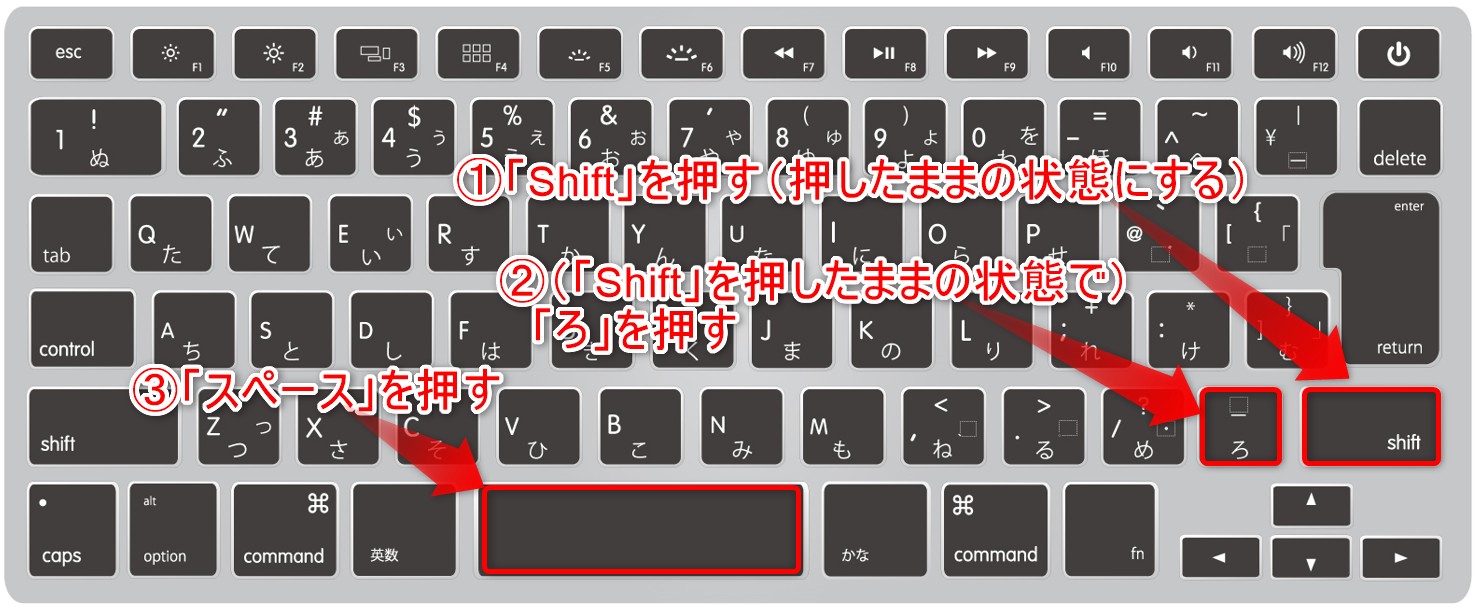
パソコンのキーボード上でアンダーバーを探す際、キーに印字されている複数の文字や記号に目を奪われ、見落としてしまうパターンが非常に多く見られます。まずは国内で最も普及している日本語配列(JIS配列)における、WindowsおよびMacでの入力手順を確認しましょう。
一般的な日本語配列キーボードにおいて、アンダーバーはキーボードの右下、スペースキーの右側や「Enter」キーの左下付近にある「ろ」が刻印されたキー(または「\」や「_」が書かれたキー)に配置されています。
Windows パソコン(Windows 11 / 10)での入力手順
Windows 11搭載のパソコンでアンダーバーの打ち方を実行する手順はシンプルです。キーボード左下または右下にある「Shift」キーを押しながら、右下にある「ろ(\)」キーを押すだけです。
日本語入力(ひらがなモード)のままこの操作を行うと全角の「_」が入力されます。WebフォームやID、プログラムコードなどで半角文字が必要な場合は、キーボード左上の「半角/全角」キーを押して英数入力モードに切り替えてから入力するか、入力後に「F8」キーを押して半角に変換してください。
Macでのアンダースコア入力方法
Macの純正キーボード(日本語JIS配列)でも、基本的な入力アプローチはWindowsと同様です。スペースバーの右側にある「英数」キーを押して半角英数モードにした後、「Shift」キーを押しながらキーボード右下の「ろ」キーを押します。
なお、Mac環境では環境設定の「入力ソース」によって、Shiftキーと組み合わせた際の全角・半角の挙動をカスタマイズすることも可能です。
シンプルで洗練された住まいづくりとインテリアコーディネートのアイデアを提案しています。
