
スプレッドシートでテキストボックスを出す方法|図形描画から縦書きまで

スプレッドシートでテキストボックスを出す方法|図形描画から縦書きまでをマスターするためのコツや注意点を徹底分析します。
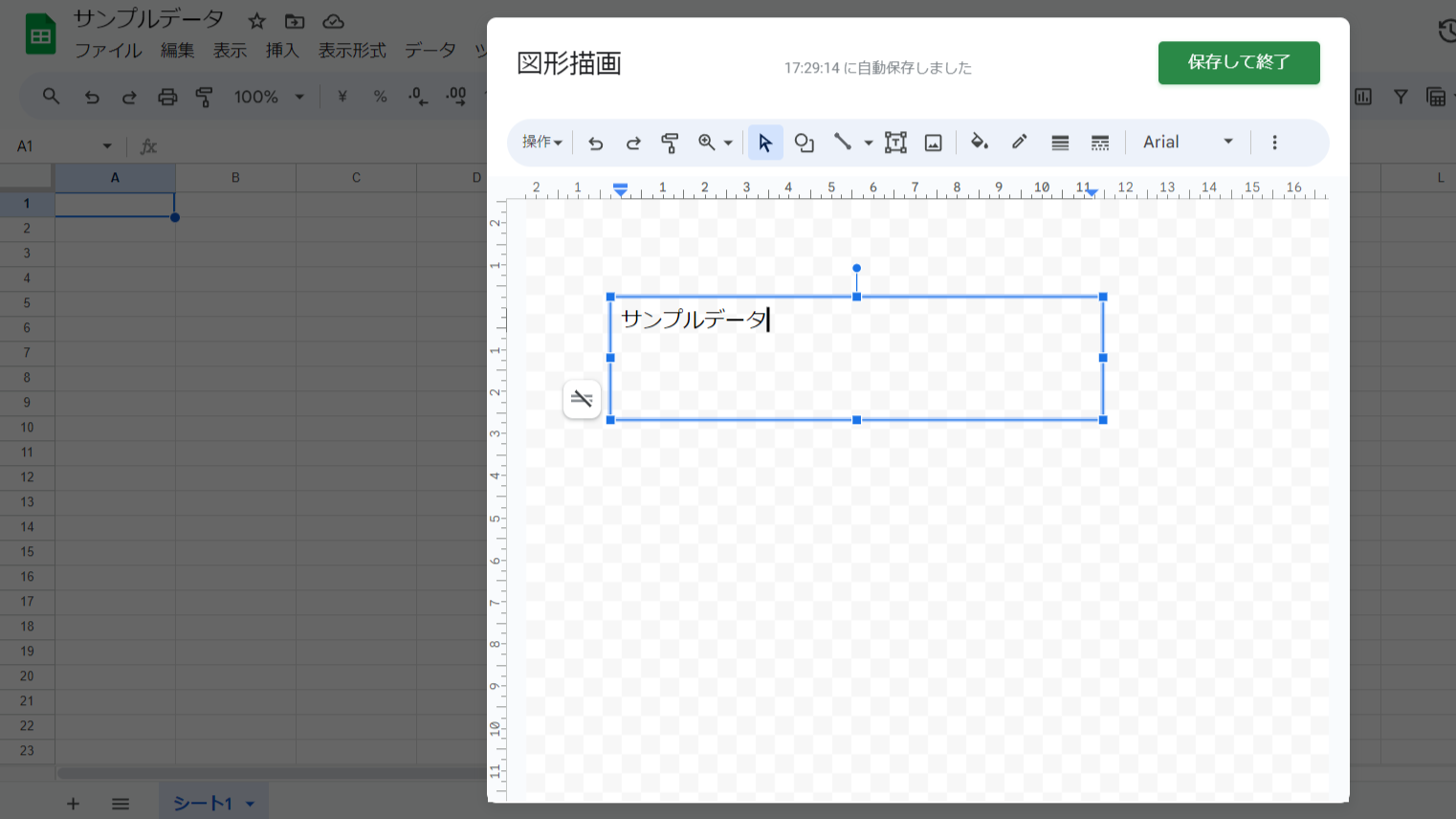
Q1:スプレッドシートのテキストボックス内で素早く改行するにはどうすればいいですか?
A1:図形描画エディタ内のテキストボックスであれば、キーボードの「Enter」キー(MacはReturn)を押すだけで改行されます。通常のセル内入力のような「Alt + Enter」は不要です。逆にセル内でテキストボックス風に長文を改行したい場合は、「Alt + Enter」または「Ctrl + Enter」を使用してください。
Q2:スマホ(iPhoneやAndroid)のGoogleスプレッドシートアプリからテキストボックスは挿入できますか?
A2:2026年現在、モバイルアプリ版のスプレッドシートは「図形描画」機能に対応していません。そのためスマートフォンから新規にテキストボックスを作成することは不可能です。どうしてもテキストボックスを配置したい場合は、PCのブラウザから作成するか、スマホ上では「セル結合」または「メモ機能」で代替してください。
Q3:印刷プレビューやPDF出力時にテキストボックスが消えてしまう・ズレる時の解決策は?
A3:テキストボックスが改ページの境界線(ページとページの境目)に被っていることが主な原因です。図形描画オブジェクトをページ境界から十分内側のセル範囲に移動させてください。また、印刷設定画面の余白を「標準」から「標準以外(カスタム)」に変更し、オブジェクトが余白外に押し出されていないか確認することで解決します。
Q4:セルを行や列ごと移動・並び替えた際、テキストボックスを自動連動させる設定はありますか?
A4:現在の仕様では、Excelのような「セルに合わせて移動やサイズ変更をする」という完全固定のオプションは備わっていません。データ行の移動や並び替えに確実に追従させたい場合は、テキストボックスを諦め、セル内に直接テキストを打ち込んで「セルの結合」や「メモ機能」を活用するのが最も堅牢な解決策です。
最新のテクノロジーと生活デザインの融合をテーマに、国内外の最新トピックを発信しています。
