
ディスコード画面共有を完全攻略!音が出ない・真っ暗の真相と最新設定

ディスコード画面共有を完全攻略!音が出ない・真っ暗の真相と最新設定の詳細解説をお届けします。最新トレンドが詰まっています。
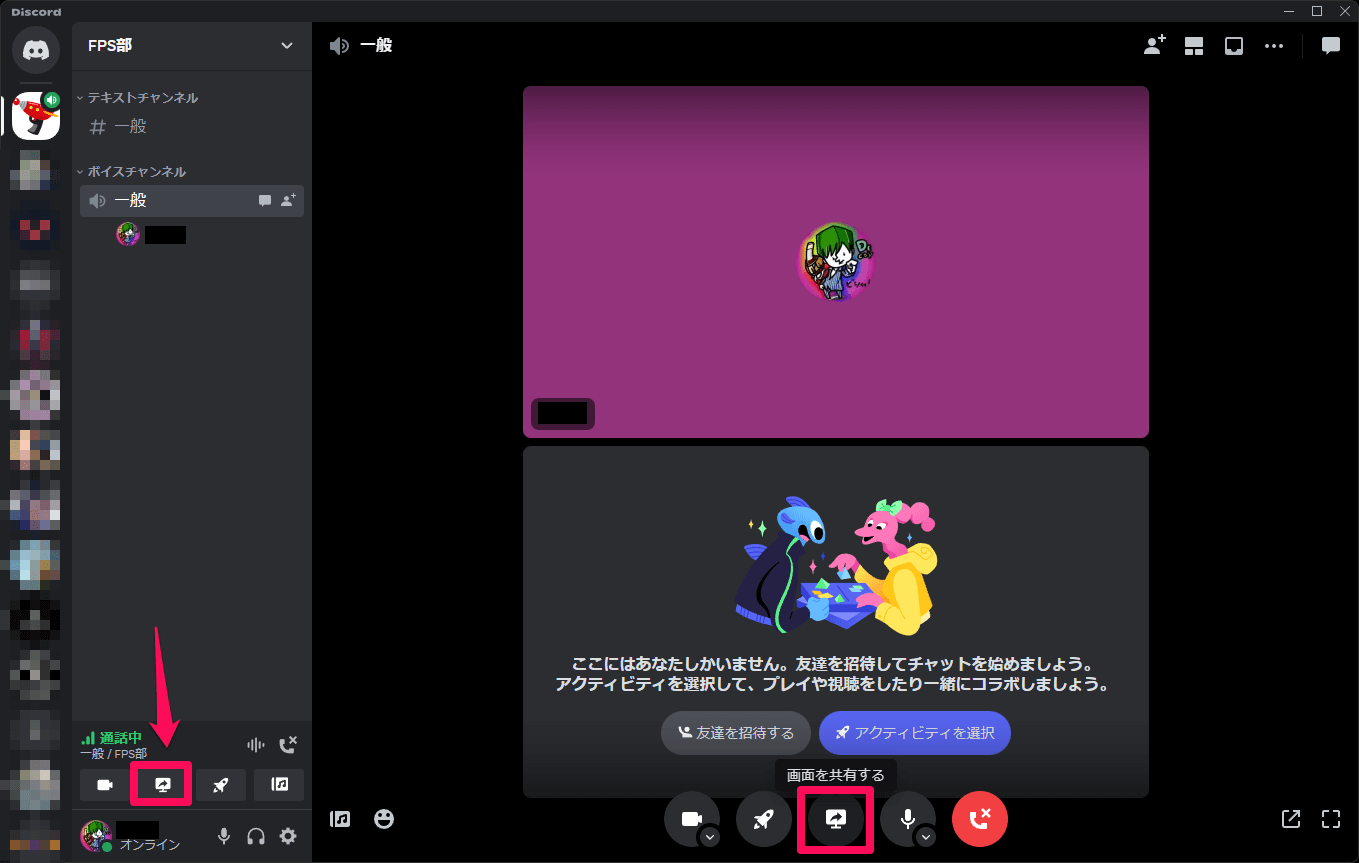
インターネット上のコミュニティやSNS(旧Twitter/X、5ちゃんねるのDiscord関連スレッド)を定点観測すると、アップデート直後を中心に「ディスコード画面共有フリーズネットの反応」が急増する傾向が見られます。現場のゲーマーやクリエイターが体験しているリアルな悲鳴と、その背景にある実態を検証しました。
「ApexやVALORANTをプレイ中に画面共有を立ち上げたとたん、ゲーム側のフレームレートが半減してDiscordごとクラッシュした」(20代・FPSゲーマー)
「リモートワークでBlenderの作業画面を共有したら、相手の画面で紙芝居状態になり、最終的にPC全体がブルースクリーン一歩手前まで固まった」(30代・CGデザイナー)
こうした声が示す通り、「Discord画面共有重いカクつく対策」の成否はPCのリソース配分とネットワークの上り(アップロード)実効速度に直結しています。Discordは画面をキャプチャする際、リアルタイムで映像をH.264またはAV1コーデックを用いて圧縮・エンコードします。この処理にGPUのエンコーダーリソースが割り振られますが、最新ゲームがGPUを100%近く専有している状況下では、Discord側のエンコード処理が押し出され、配信がコマ落ち(ドロップフレーム)や激しい遅延を起こします。
現場の検証から導き出された即効性のある対策は以下の3点です。
・ゲーム側の最大フレームレート制限:ゲーム内設定で上限を144fpsや120fpsに固定し、GPU使用率に10%〜15%の余白(ヘッドルーム)を残す。
・詳細設定のエンコーダー切り替え:「ユーザー設定」>「音声・ビデオ」内にある「OpenH264ビデオコーデック」および「ハードウェアエンコーディング」の優先順位を検証し、CPU負荷に余裕がある場合はソフトウェア処理へ逃がす。
・QoS(サービス品質)パケット優先度の見直し:「パケットの優先度を高める(QoS)」がルーター側の挙動と衝突してパケットロスを誘発している場合があるため、オフに設定する。
心身ともに健康で持続可能なライフスタイルをテーマに、最新のウェルネストレンドを発信中。
