
カメラからスマホに写真を取り込む決定版!繋がらない原因と爆速転送術

カメラからスマホに写真を取り込む決定版!繋がらない原因と爆速転送術に関する最新のニュースを速報でお届けします。関心のある方は必見です。
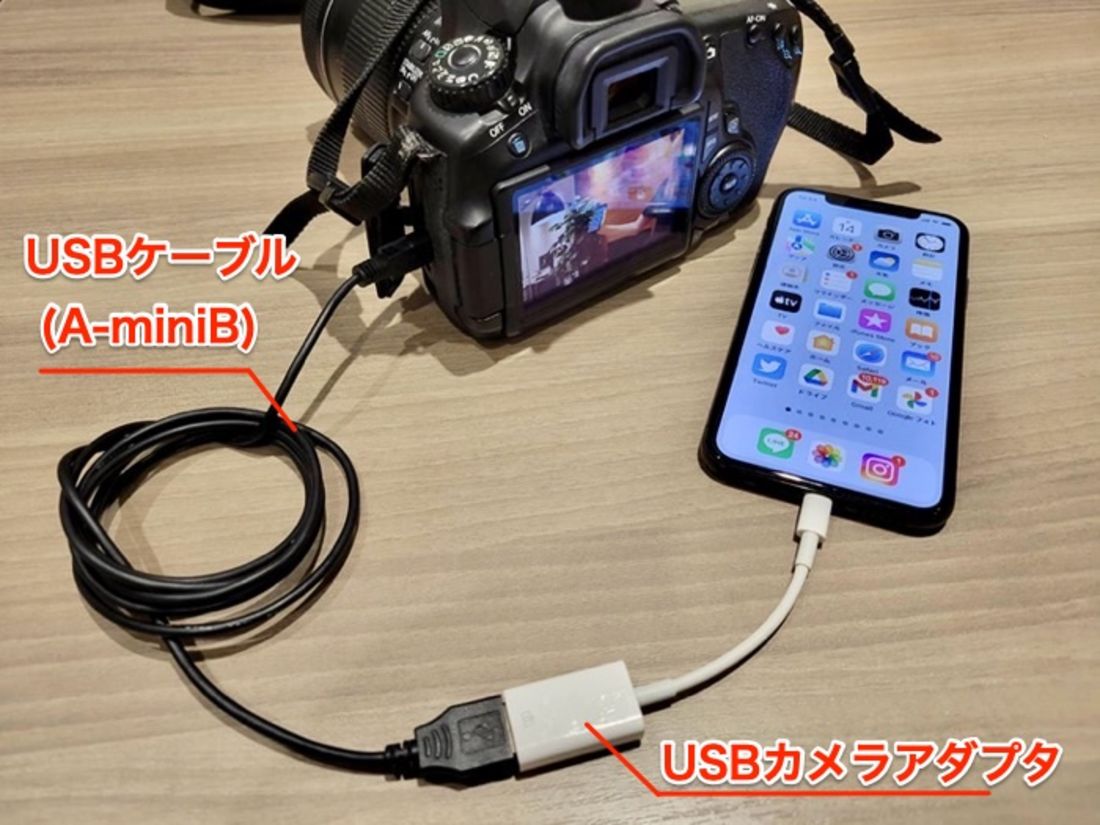
「カメラの液晶画面には『接続中』と出ているのに、スマートフォンの画面がローディングから進まない」――こうした事象の背後には、ハードウェアの故障ではなく、スマートフォンの通信保護仕様に起因する明確な構造的要因が存在します。
Wi-Fi接続できない理由の筆頭に挙げられるのが、スマートフォンOS(iOS・Android双方)に搭載されている「モバイルデータ通信の自動切り替え機能」です。カメラが発信するWi-Fiネットワークは、カメラ本体とスマホをピア・ツー・ピアで結ぶローカル通信であり、インターネットには接続されていません。そのため、スマートフォンのOSが「このWi-Fiはインターネット接続がないため無効」と判定し、自動的に4G/5G通信へ切り替えてしまう現象が頻発します。この通信遮断を防ぐには、スマホのWi-Fi設定から該当カメラのSSID詳細を開き、「自動接続」を維持しつつ、モバイルデータ通信を一時的にオフにする処置が有効です。
さらに、Bluetoothペアリングできない原因としては、スマートフォンの位置情報サービス権限の遮断や省電力モードが挙げられます。近年のOSはプライバシー保護の観点から、周辺機器を探知するBluetooth Low Energy(BLE)通信を行うアプリに対して「正確な位置情報の許可」を義務付けています。初期設定時に位置情報の利用を「許可しない」と選択していた場合、アプリは目の前にあるカメラの電波をシステム的に検知できません。
現場でトラブルが発生した際は、以下の手順を順番に実行することで、9割以上のケースで接続が復旧します。
- スマートフォンのBluetoothとWi-Fiを一度完全にオフ(コントロールセンターではなく設定アプリから)にし、5秒後に再起動する。
- スマートフォンの「位置情報サービス」がオンになっており、カメラアプリに対して「常に許可」または「アプリの使用中のみ許可」が与えられているか確認する。
- カメラ側のネットワーク設定を初期化し、以前のペアリング履歴を双方の端末から削除した上で再登録する。
- 周囲に公共Wi-Fiや電子レンジ、混雑した2.4GHz帯の電波が存在する場合は、カメラ側のWi-Fi帯域を5GHz帯(対応機種のみ)へ切り替える。
エンタメ・カルチャー業界の深掘り取材を得意とし、現場のリアルな声をお伝えします。
