
大事なメールが迷惑メールに移動する原因と解除設定【2026最新】

大事なメールが迷惑メールに移動する原因と解除設定【2026最新】を徹底追究! 読者が気になる 情報と解説を分かりやすく展開します。
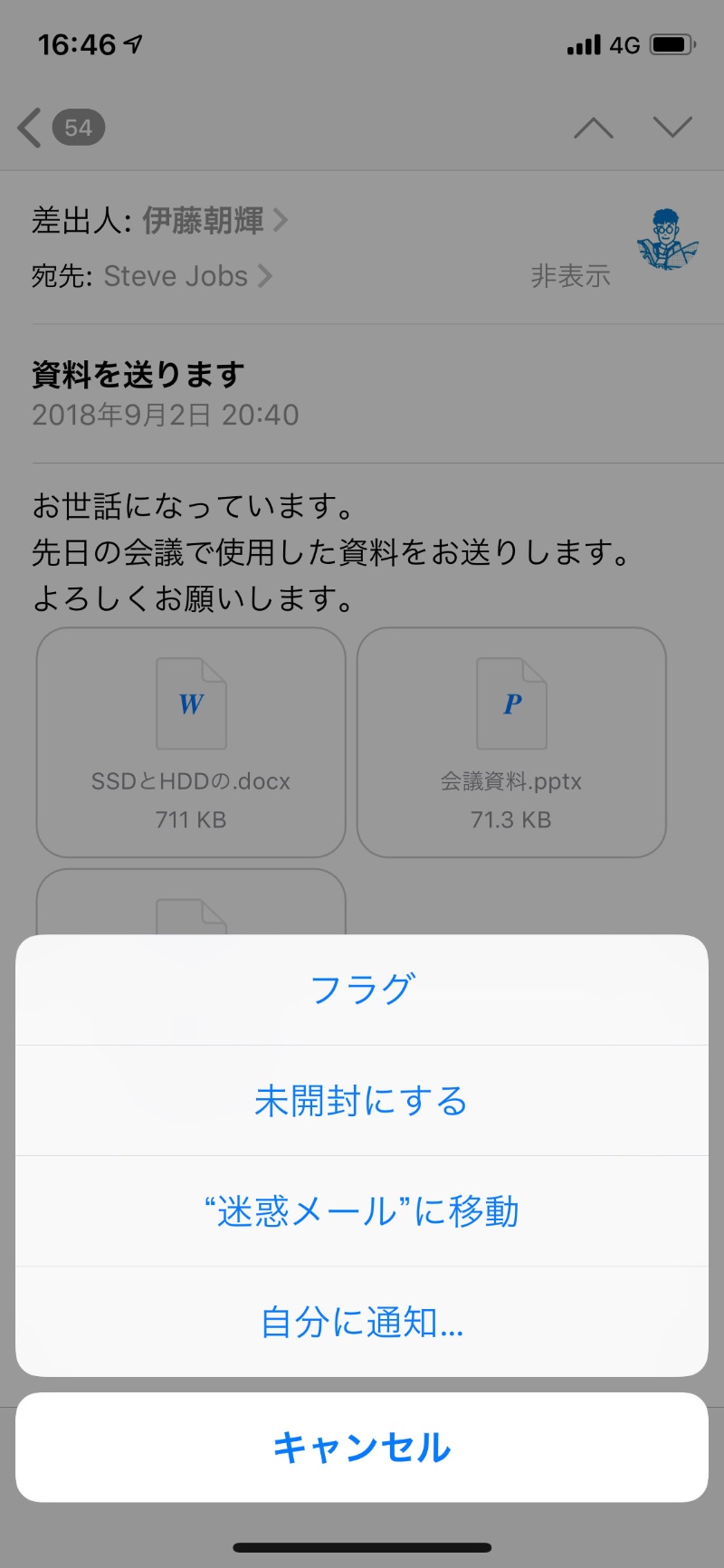
Gmailを利用している場合、一度迷惑メールと判定された送信者は次回以降も同じ扱いを受けやすくなります。そのため、単に迷惑メールフォルダから受信トレイに戻すだけでなく、システムに対して「安全な送信者である」と学習させることが肝要です。
Gmail迷惑メール振り分け解除の基本ステップは次の通りです。
- ステップ1(単発の救出):左側メニューの「迷惑メール」を開き、該当のメールを選択して上部メニューの「迷惑メールではない」をクリックします。これでメールが受信トレイへ即座に復帰します。
- ステップ2(連絡先への登録):送信者のメールアドレスを「Googleコンタクト(連絡先)」に追加します。アドレス帳に存在する相手からのメールは、誤判定される確率が大幅に低下します。
- ステップ3(フィルタによる永久除外):確実に受信トレイへ届かせたい場合は、検索窓の右側にある「検索オプションを表示」アイコンをクリックし、「From」欄に相手のアドレスまたはドメインを入力後、「フィルタを作成」を選択。「迷惑メールにしない」にチェックを入れて作成を完了させます。
特にビジネス用途などで絶対に落とせない通知に関しては、ステップ3のフィルタ設定を行っておくことが最も強力な誤判定防止対策となります。
Webメディアでの編集・執筆歴10年。読者の好奇心を刺激するストーリー作りを心がけています。
