
Vlookup別シート参照の使い方|エラーを防ぐ鉄則と抽出の極意

Vlookup別シート参照の使い方|エラーを防ぐ鉄則と抽出の極意の詳細解説をお届けします。最新トレンドが詰まっています。
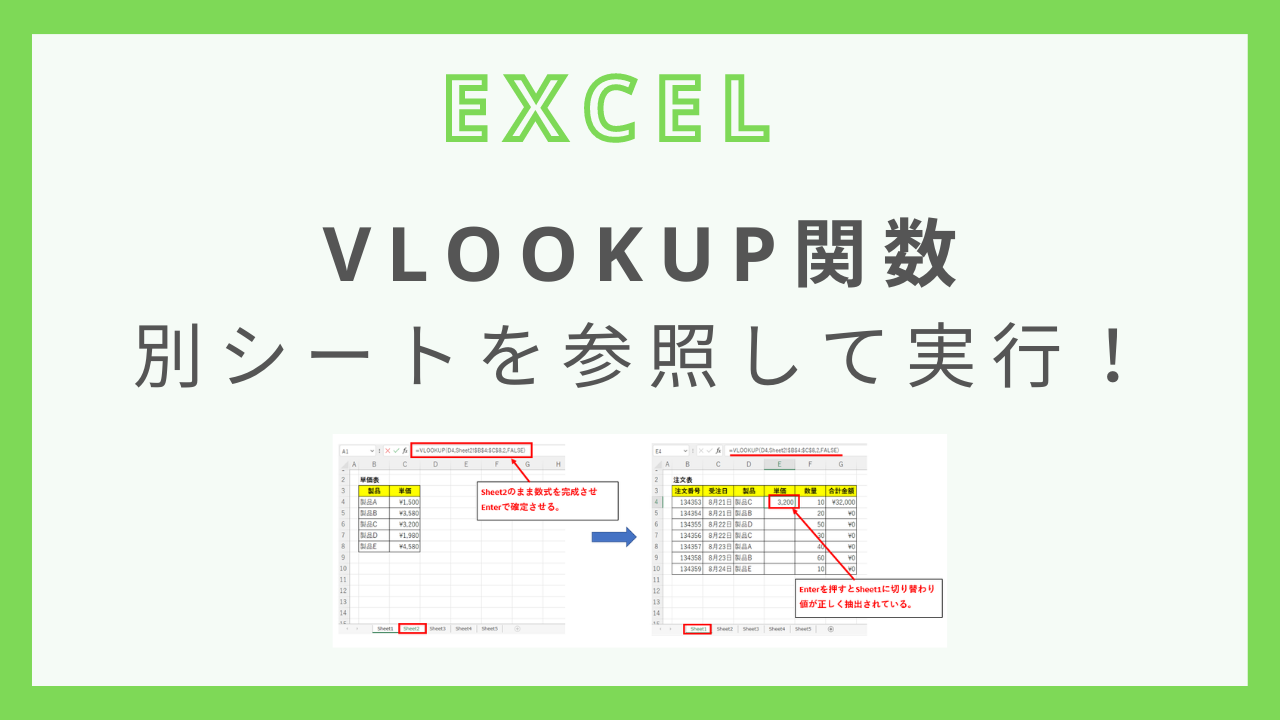
マウス操作とキーボードを正しく連動させることで、タイプミスを防ぎながらExcel別シート計算式作り方を体得できます。ここでは実務で標準的に用いられる4つのステップを解説します。
ステップ1:抽出先のセルで関数を開始し「検索値」を選択する
結果を表示させたいセルに=VLOOKUP(と入力し、同じシート内にある検索キー(商品IDや社員番号など)のセルをクリックしてカンマ(,)を打ちます。場合によってはVLOOKUP検索値別シートとして検索値自体が別シートにあるケースもありますが、基本は作業中のアクティブシート内のセルを指定します。
ステップ2:別シートへ移動し、参照するテーブル範囲をドラッグする
画面下部のシート見出しをクリックして参照先シートに切り替え、キーとなる列を一番左側にした状態でデータ範囲をドラッグ選択します。これがVLOOKUP範囲指定コツの初歩であり、検索対象列が必ず範囲の左端(1列目)になければなりません。
ステップ3:即座に[F4]キーを押して範囲を固定する
範囲を選択した直後に、キーボードの[F4]キーを1回押します。これにより、商品マスタ!$A$2:$C$150のように行と列に「$」マークが付き、数式を下にオートフィルコピーしても参照範囲が下にズレない状態を作ります。このVLOOKUP絶対参照F4固定を忘れると、下段の行で参照先が抜け落ちてエラーの原因になります。
ステップ4:カンマを打ち、列番号と「FALSE」を指定して確定する
参照範囲の後ろにカンマを打ち、抽出したい列が範囲の何列目にあるかを半角数字で指定します(例:3列目なら3)。最後に,FALSE)と入力して[Enter]キーを押します。重要なのは、Enterを押すまで「元のシートに戻ろうとしてシート見出しを再度クリックしない」ことです。確定前にシートを切り替えると、せっかく指定した参照先が上書きされてしまいます。
この一連の流れが、実務で破綻を起こさないVLOOKUP別シート参照方法の標準プロセスです。
Webメディアでの編集・執筆歴10年。読者の好奇心を刺激するストーリー作りを心がけています。
